
Comment importer un dessin Figma sur un site Tilda ?
1. Dans votre compte Figma, cliquez sur « Actions » dans la barre d'outils inférieure, puis sélectionnez l'onglet « Plugins et widgets ». Dans le champ de recherche, saisissez le nom du plugin « Figma to Tilda » et cliquez dessus, ou ajoutez le plugin via le lien.
2. Cliquez sur le bouton « Exécuter » pour activer le plugin.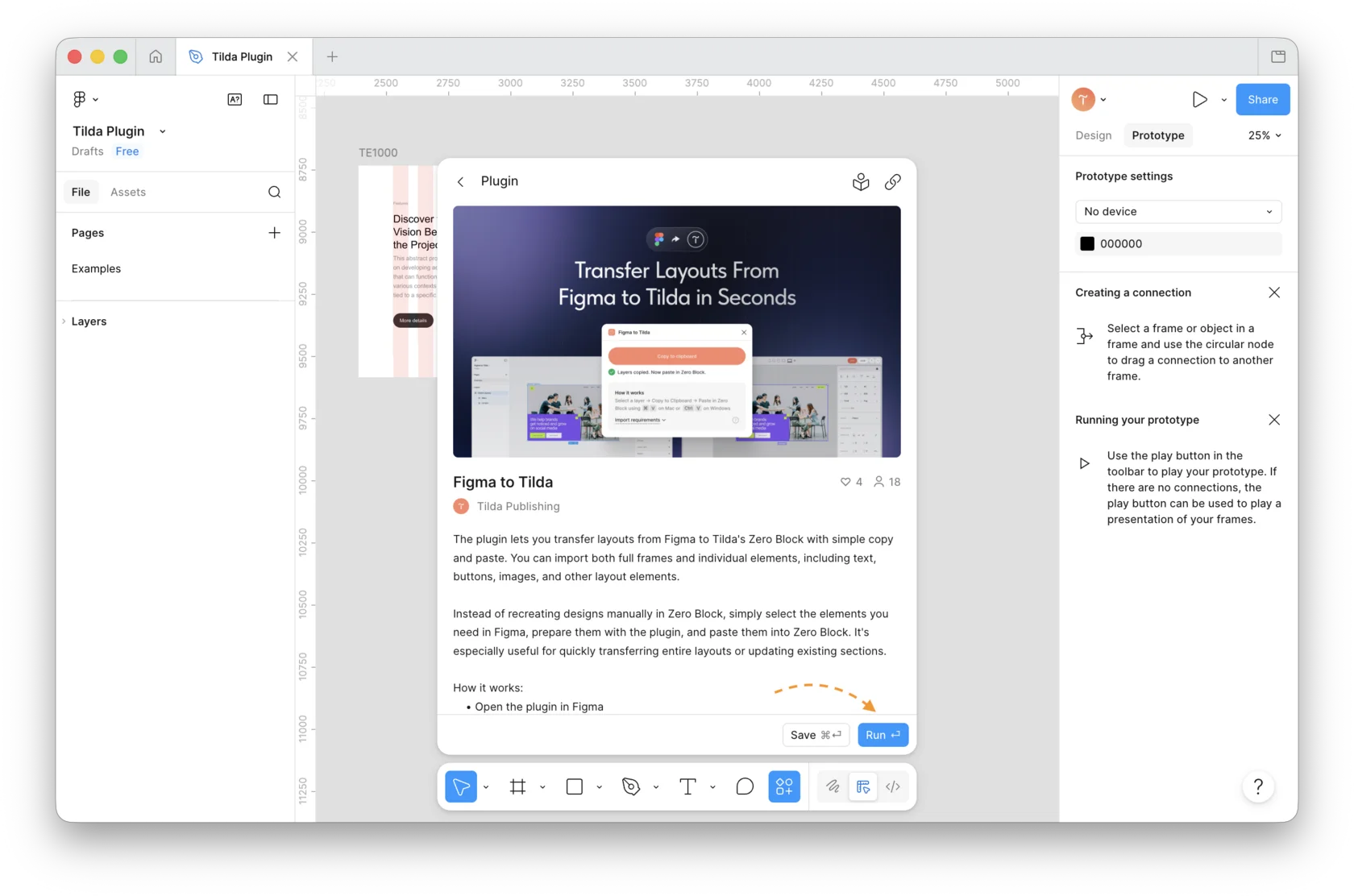
3. Une fois le plugin ajouté, sélectionnez le calque souhaité dans la mise en page. Le calque sélectionné s'affichera dans le champ « Calques sélectionnés » de la fenêtre du plugin.
Lors de la copie, vous pouvez sélectionner un seul calque ou plusieurs. Il peut s'agir du cadre racine dans son intégralité ou d'un élément distinct, tel qu'une image, un bouton ou du texte.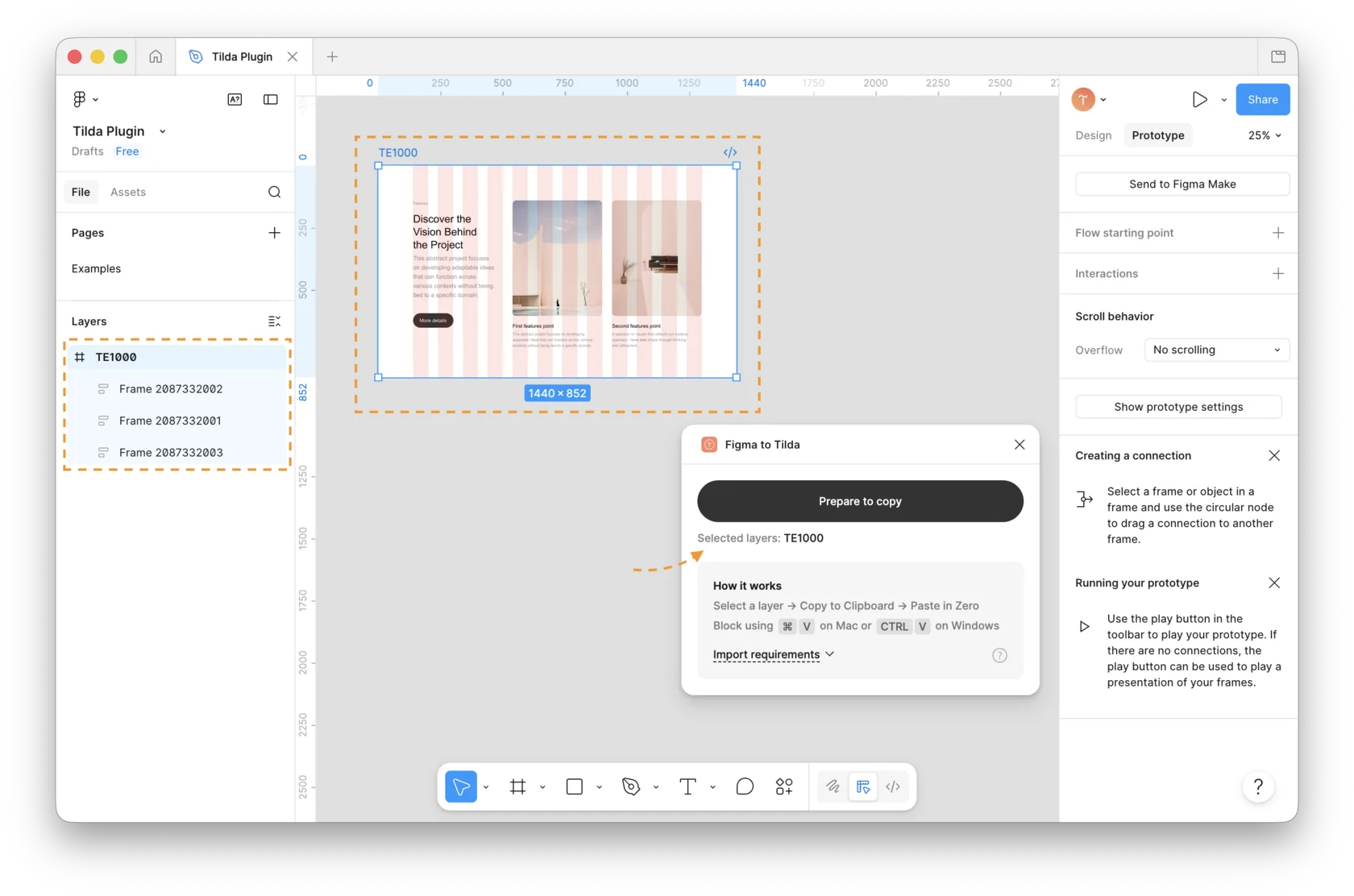
4. Dans la fenêtre du plugin, cliquez sur le Préparez-vous à copier bouton permettant de préparer les calques en vue de leur importation.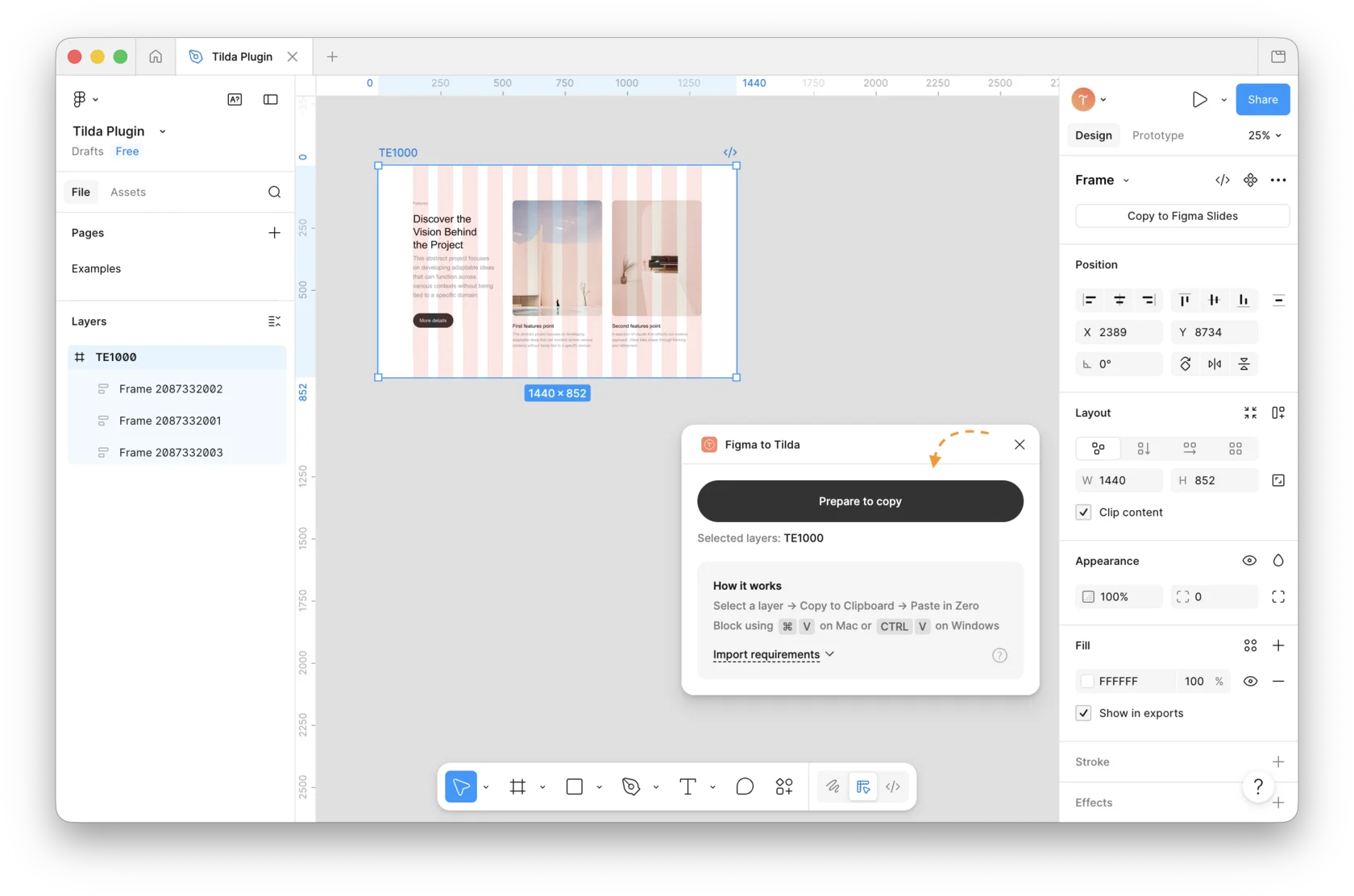
5. Lorsque le cadre est prêt à être importé, cliquez sur le Copier dans le presse-papiers bouton.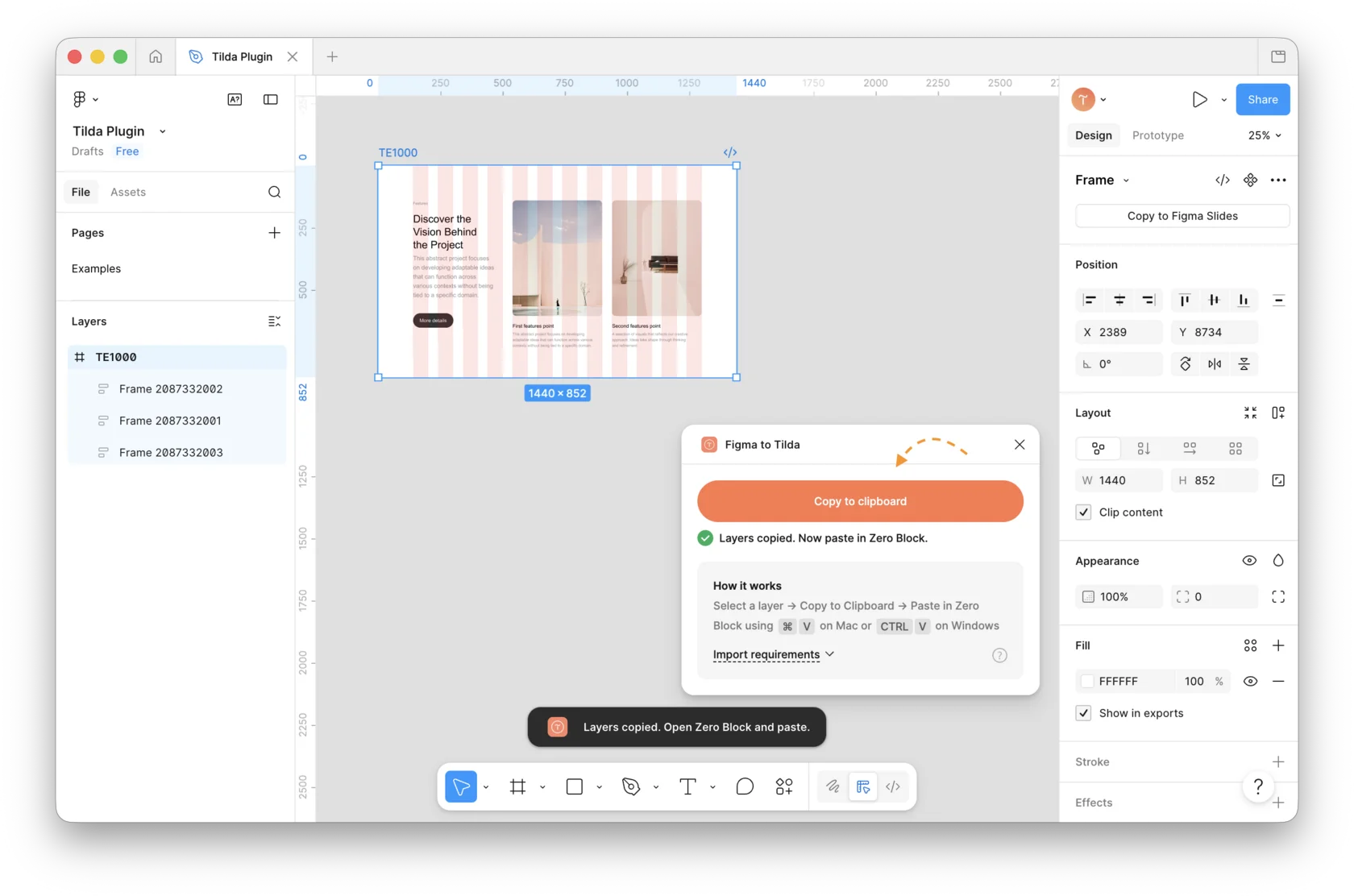
6. Rendez-vous sur Tilda → ouvrez Zero Block et cliquez sur le raccourci clavier : Ctrl+V sous Windows ou Commande+V sur Mac pour coller le cadre.
Vous trouverez les informations relatives aux exigences de mise en page dans le Centre d'aide : https://help.tilda.cc/zero/figma-import
Questions similaires

