
¿Cómo importar un diseño Figma a un sitio web Tilda ?
1. En tu cuenta de Figma, haz clic en «Acciones» en la barra de herramientas inferior y selecciona la pestaña «Plugins y widgets». En el buscador, escribe el nombre del plugin «Figma to Tilda » y haz clic en él, o bien añade el plugin a través del enlace.
2. Haz clic en el botón «Ejecutar» para activar el complemento.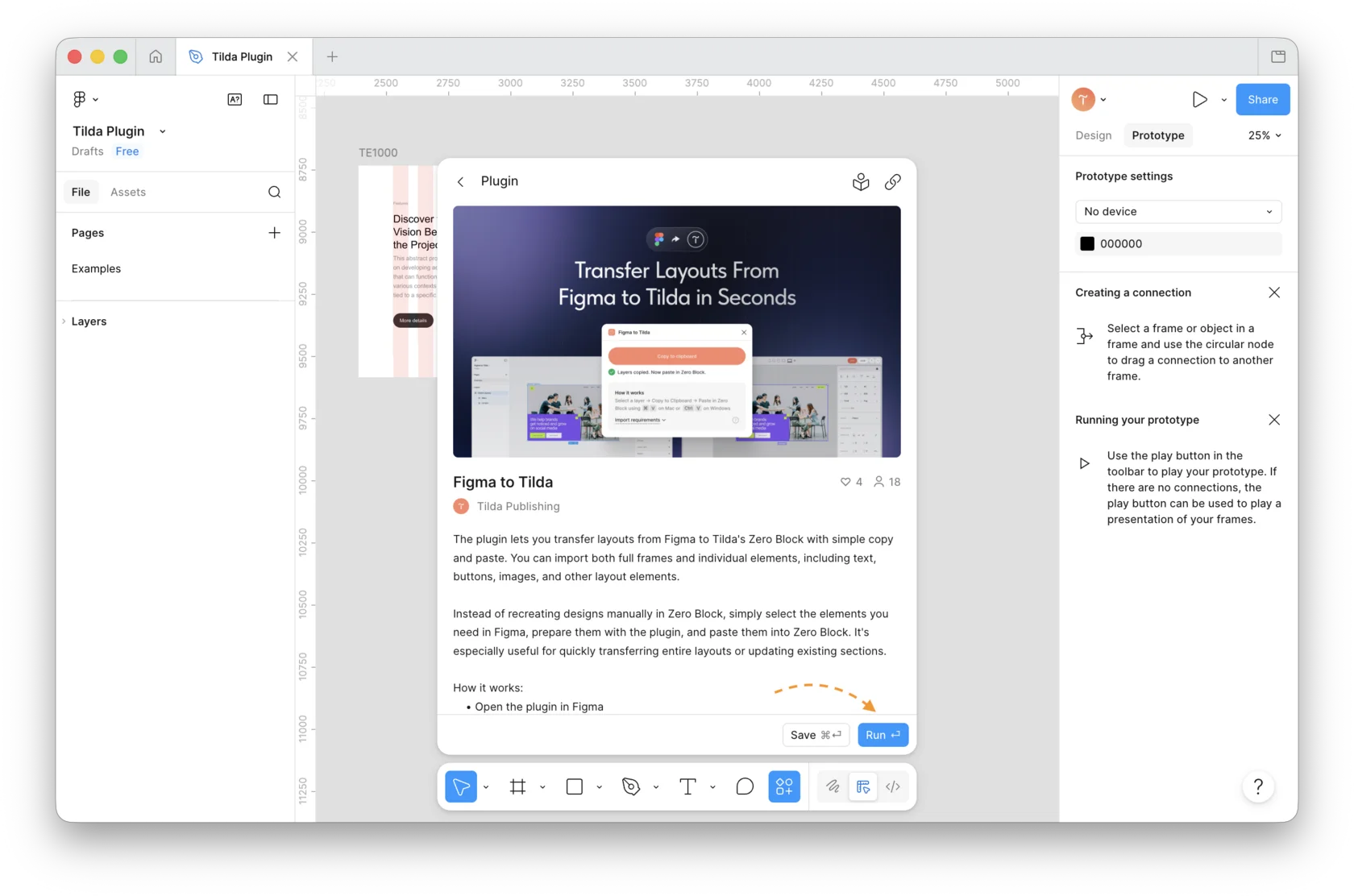
3. Una vez que hayas añadido el complemento, selecciona la capa que necesites en la maquetación. La capa seleccionada aparecerá en el campo «Capas seleccionadas» de la ventana del complemento.
Al copiar, puedes seleccionar tanto una sola capa como varias. Puede tratarse del marco raíz completo o de un elemento concreto, como una imagen, un botón o un texto.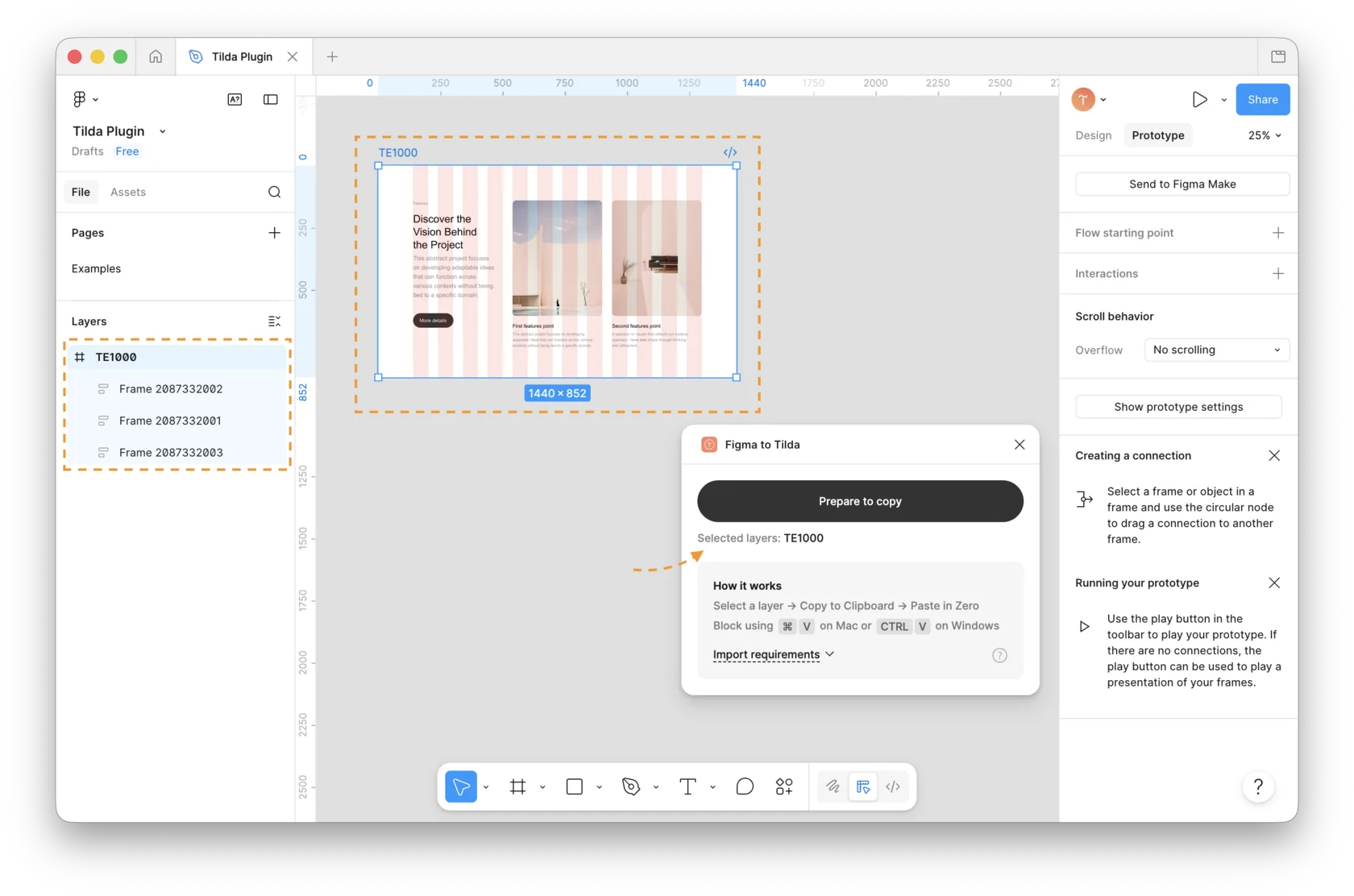
4. En la ventana del complemento, haz clic en el Prepárate para copiar botón para preparar las capas para su importación.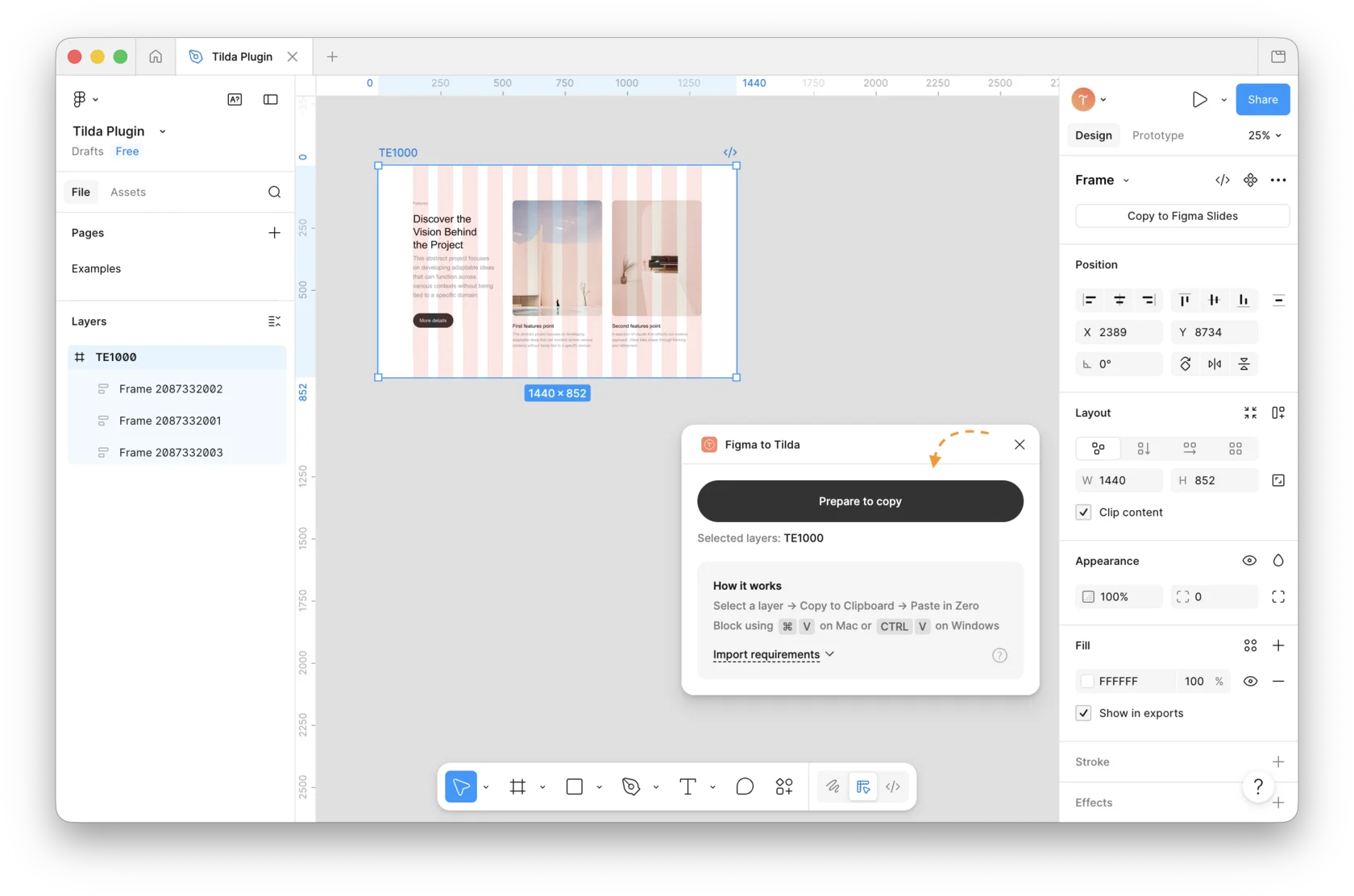
5. Cuando el fotograma esté listo para importarse, haz clic en el Copiar al portapapeles botón.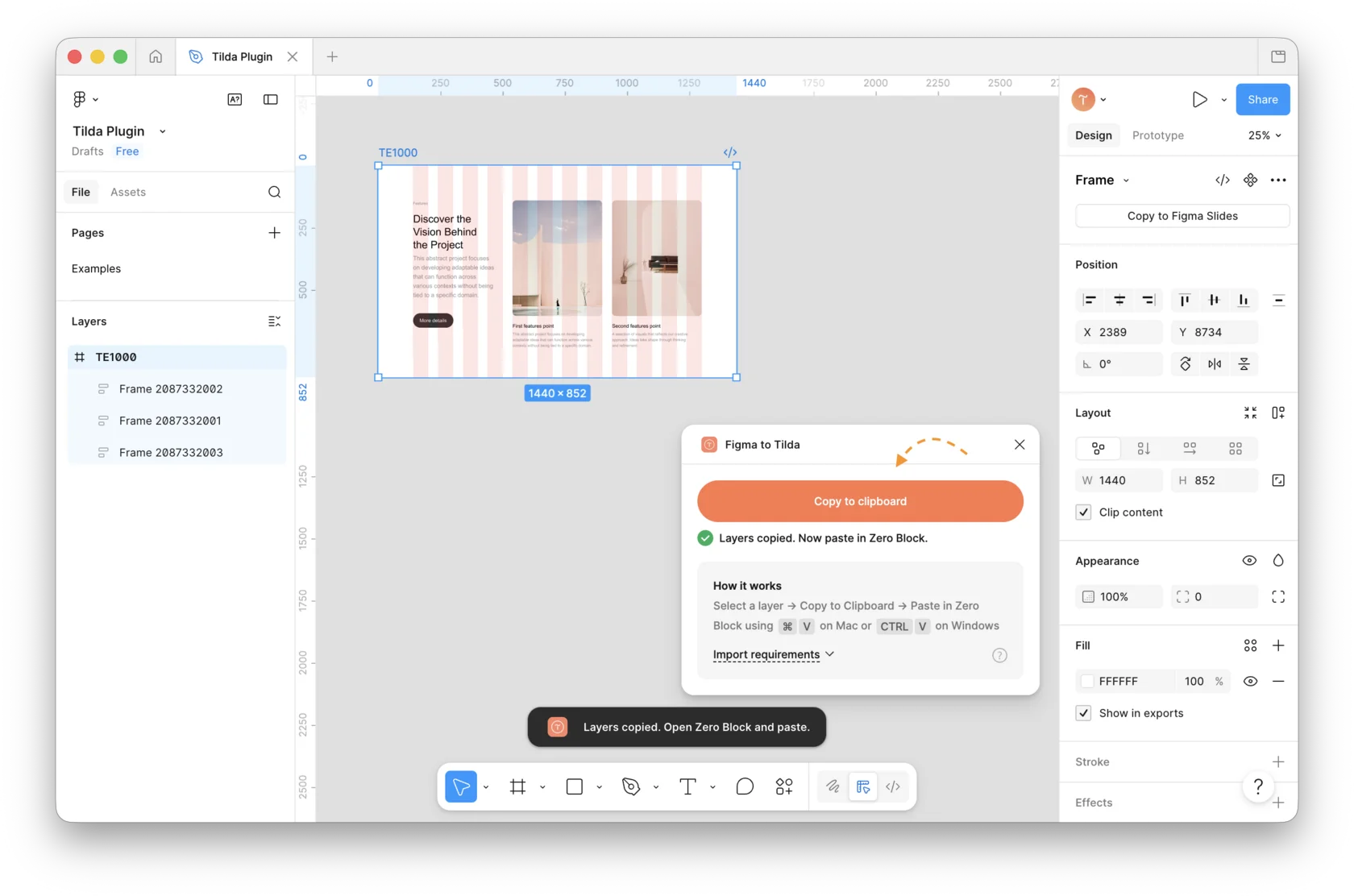
6. Ve a Tilda → abre Zero Block y pulsa la combinación de teclas: Ctrl+V en Windows o Comando+V en Mac para pegar el marco.
La información sobre los requisitos de maquetación se puede consultar en el Centro de ayuda: https://help.tilda.cc/zero/figma-import
Preguntas similares

