
Como importar um design do Figma para um site Tilda ?
1. Na sua conta do Figma, clique em “Ações” na barra de ferramentas inferior e selecione a aba “Plug-ins e widgets”. Na barra de pesquisa, digite o nome do plug-in “Figma to Tilda ” e clique nele ou adicione o plug-in pelo link.
2. Clique no botão “Executar” para ativar o plug-in.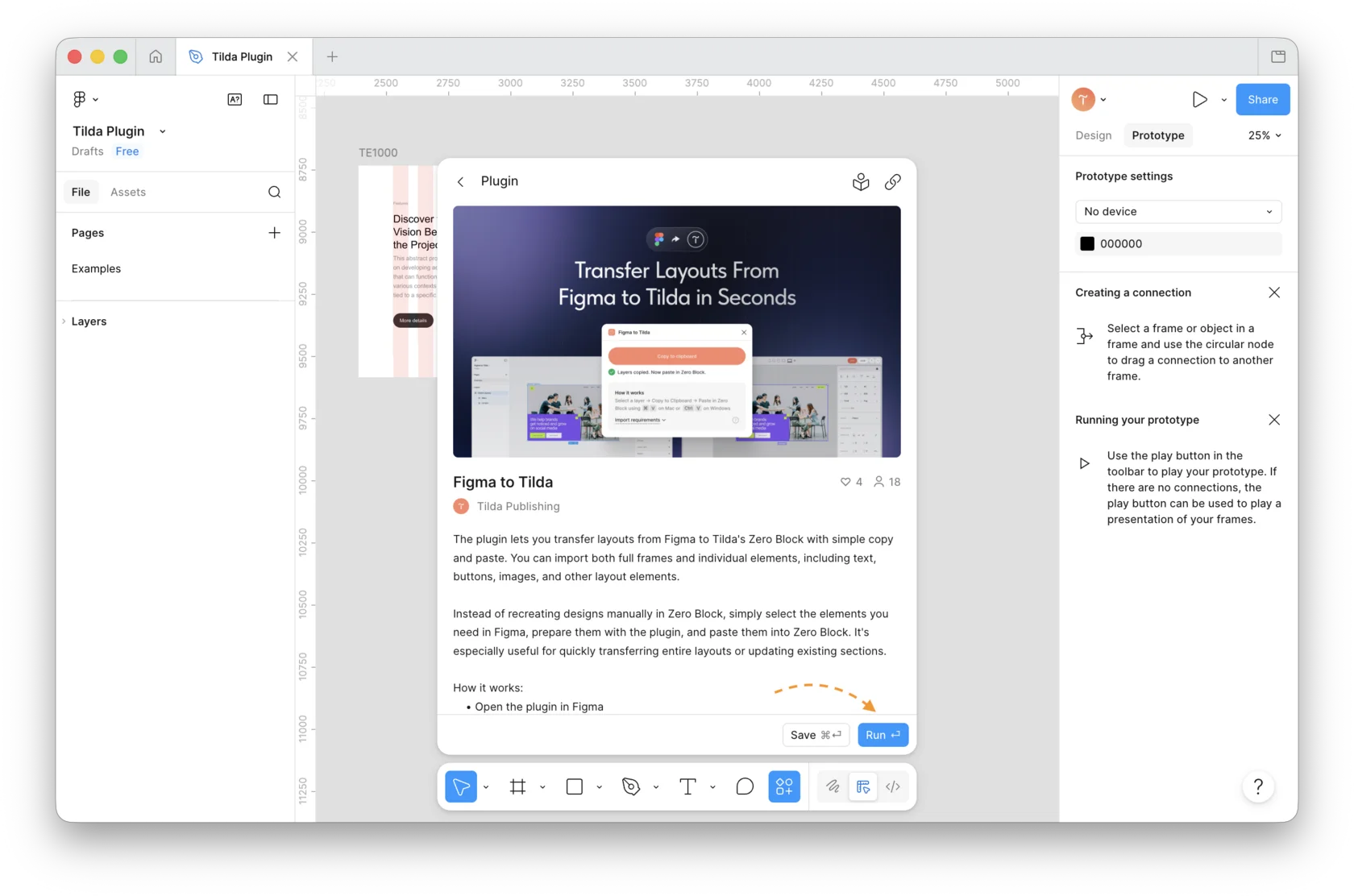
3. Depois de adicionar o plug-in, selecione a camada desejada no layout. A camada selecionada será exibida no campo “Camadas selecionadas” da janela do plug-in.
Ao copiar, você pode selecionar uma camada ou várias. Pode ser o quadro raiz inteiro ou um elemento específico — como uma imagem, um botão ou um texto.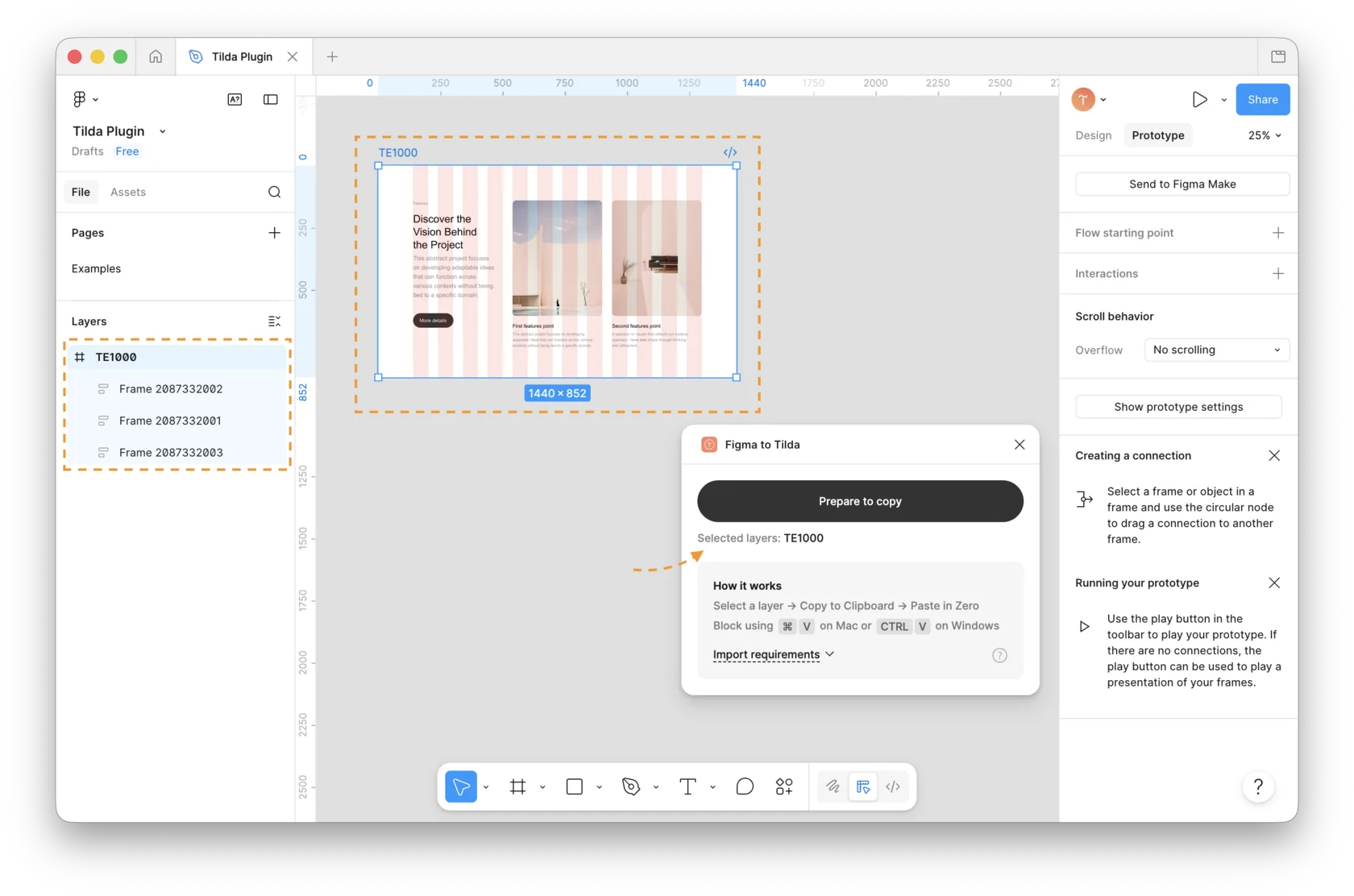
4. Na janela do plug-in, clique no Prepare-se para copiar botão para preparar as camadas para importação.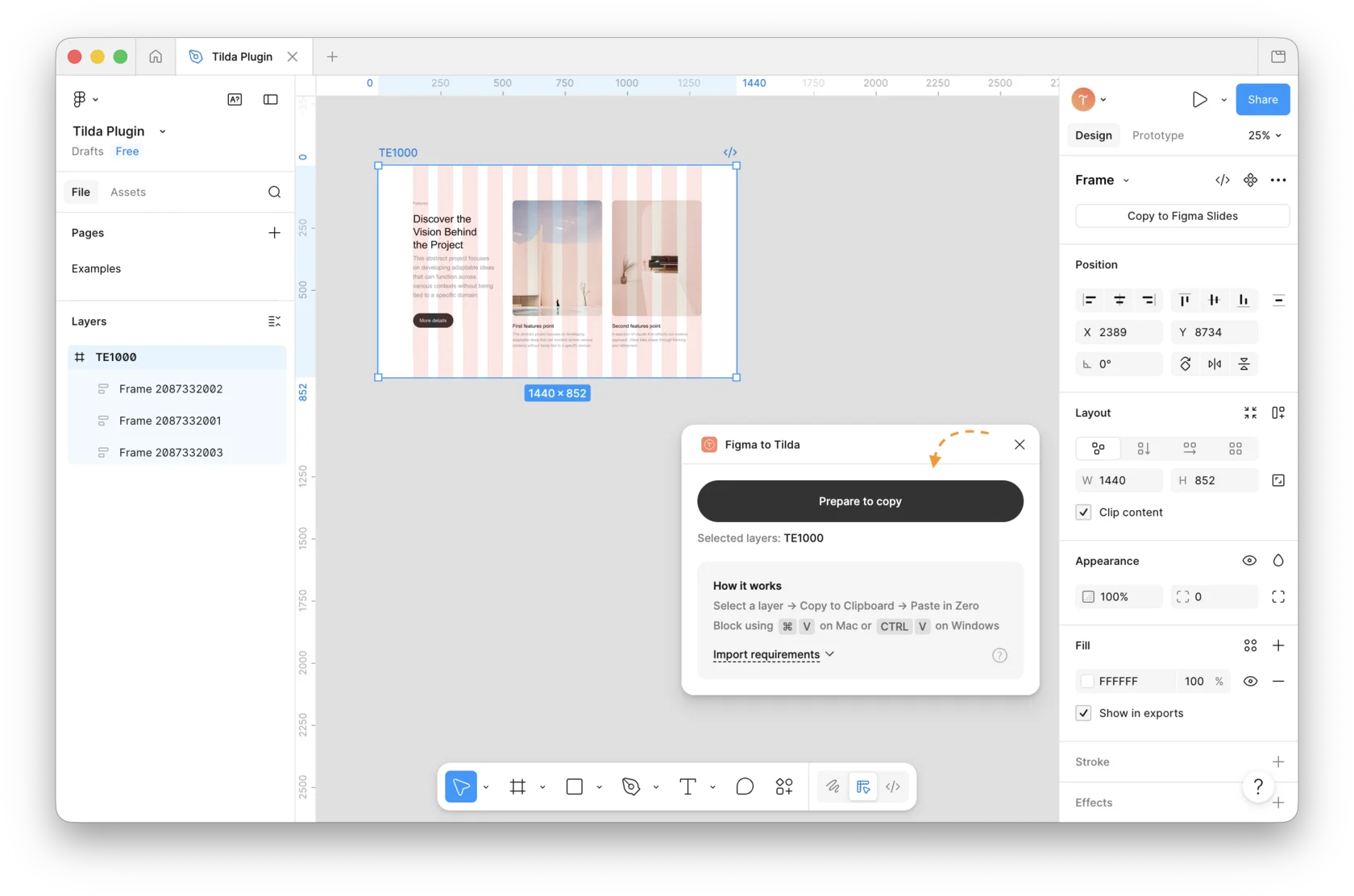
5. Quando o quadro estiver pronto para ser importado, clique no Copiar para a área de transferência botão.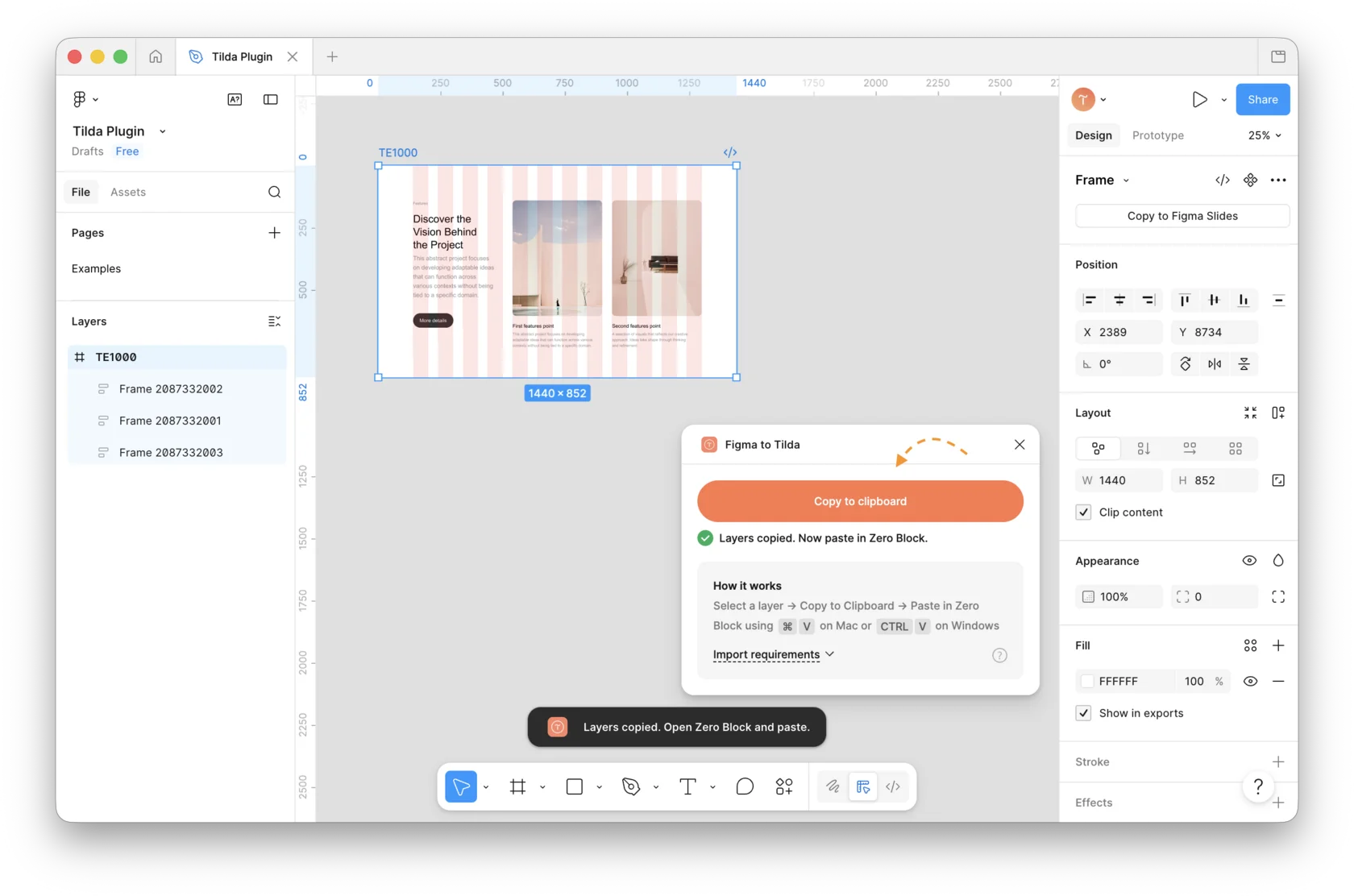
6. Acesse Tilda → abra Zero Block e clique no atalho de teclado: Ctrl+V no Windows ou Command+V no Mac para colar o quadro.
As informações sobre os requisitos de layout podem ser encontradas na Central de Ajuda - https://help.tilda.cc/zero/figma-import
Perguntas semelhantes

