
Jak przesłać katalog produktów z Tilda Google Merchant Center?
Nie ma możliwości bezpośredniego pobrania pliku TSV z Tilda przesłania go do Google Merchant Center. Można jednak pobrać katalog produktów jako plik CSV i przekonwertować go do wymaganego formatu.
Aby utworzyć plik TSV dla Google Merchant Center, wykonaj następujące czynności:
1. Przejdź do katalogu, kliknij ikonę z trzema kropkami i wybierz opcję „Pobierz listę produktów w formacie CSV”.

Otwórz dodatkowe opcje, ustaw jako separator średnik, zaznacz pole wyboru „Eksportuj adres URL produktu” i kliknij przycisk „Eksportuj”.

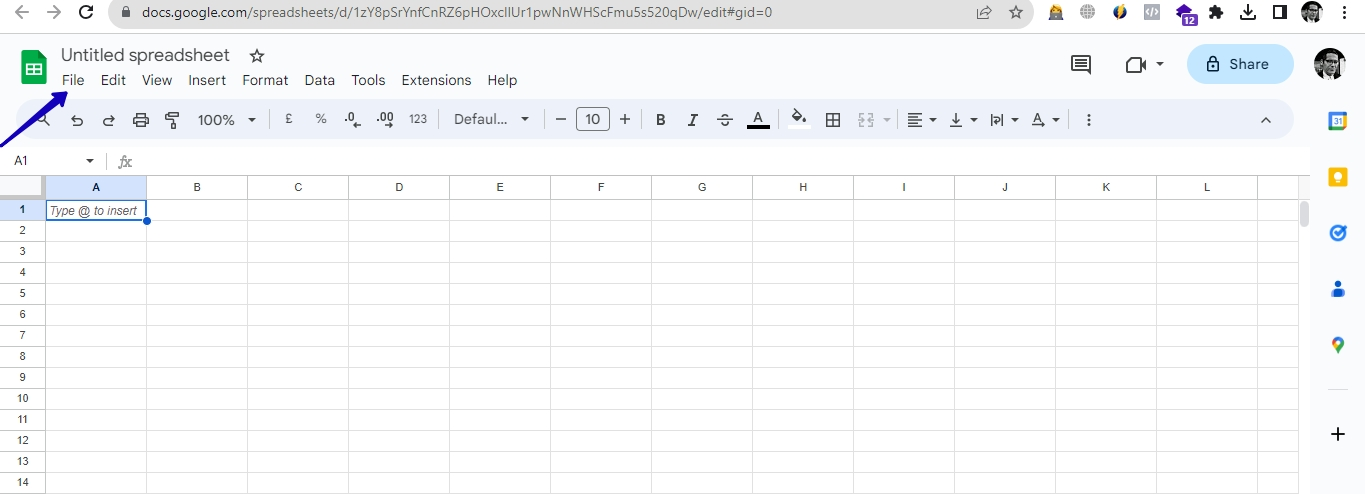
2. Otwórz Arkusze Google, przejdź do menu „Plik” → „Importuj” → „Prześlij”, kliknij „Przeglądaj” i wybierz plik CSV wyeksportowany z katalogu produktów.
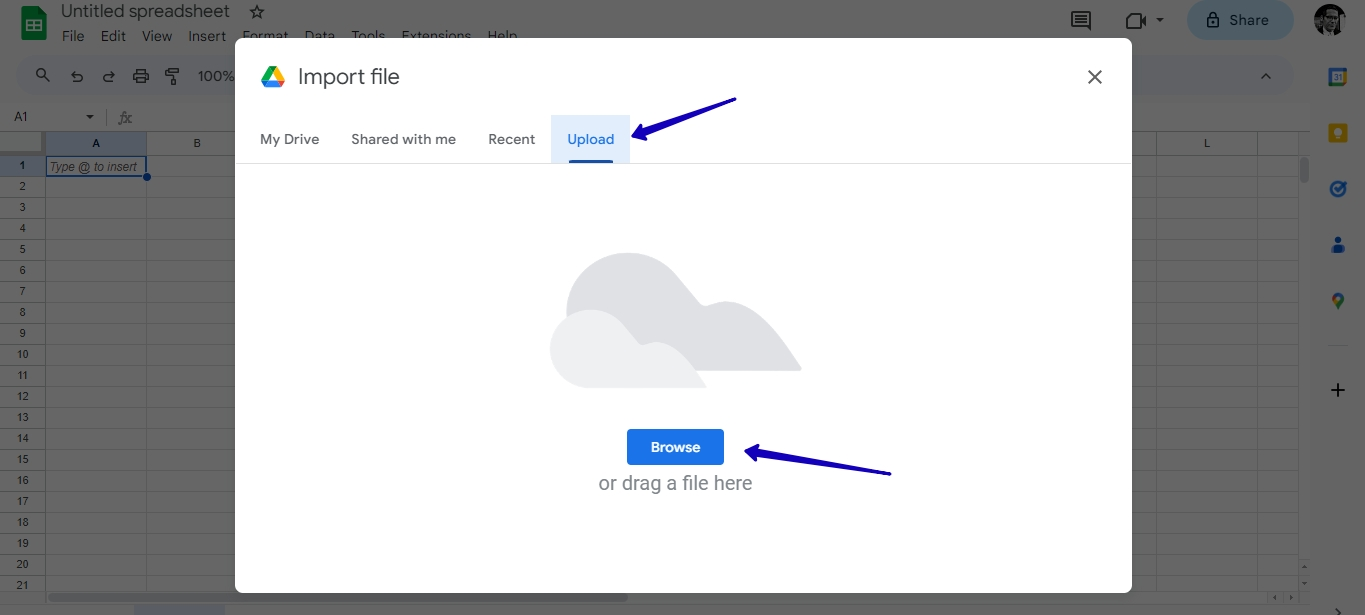 Przed zaimportowaniem pliku należy ustawić typ separatora na „niestandardowy” i wpisać średnik: ;. Następnie należy kliknąć przycisk „Importuj dane”.
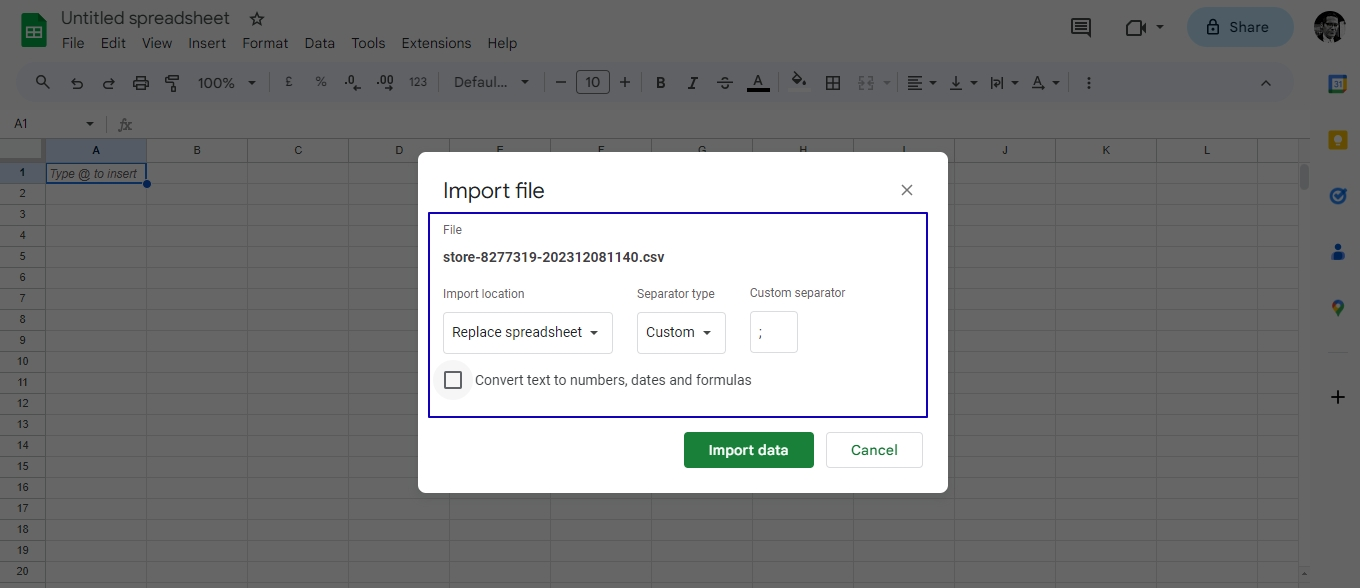
Po zaimportowaniu cennika w formacie CSV do Arkuszy Google należy zaktualizować niektóre nagłówki kolumn, tak aby były zgodne ze specyfikacją danych produktów w Google Merchant Center. Na przykład:
Zmień nazwę adresu URL na link
Zmień nazwę zdjęcia na image_link
Zmień nazwę „External ID” na „id”
Więcej informacji na temat specyfikacji danych produktów w Google Merchant Center znajdziesz w Centrum pomocy Google: https://support.google.com/merchants/answer/7052112?visit_id=638376210530781658-3321445628&rd=1
Prosimy o uważne zapoznanie się ze specyfikacją. Jeśli plik zawiera zbędne kolumny lub nazwy kolumn są nieprawidłowe, może dojść do błędów podczas przesyłania produktów.
Następnie przejdź do menu „Plik” → „Pobierz” i wybierz format .tsv.
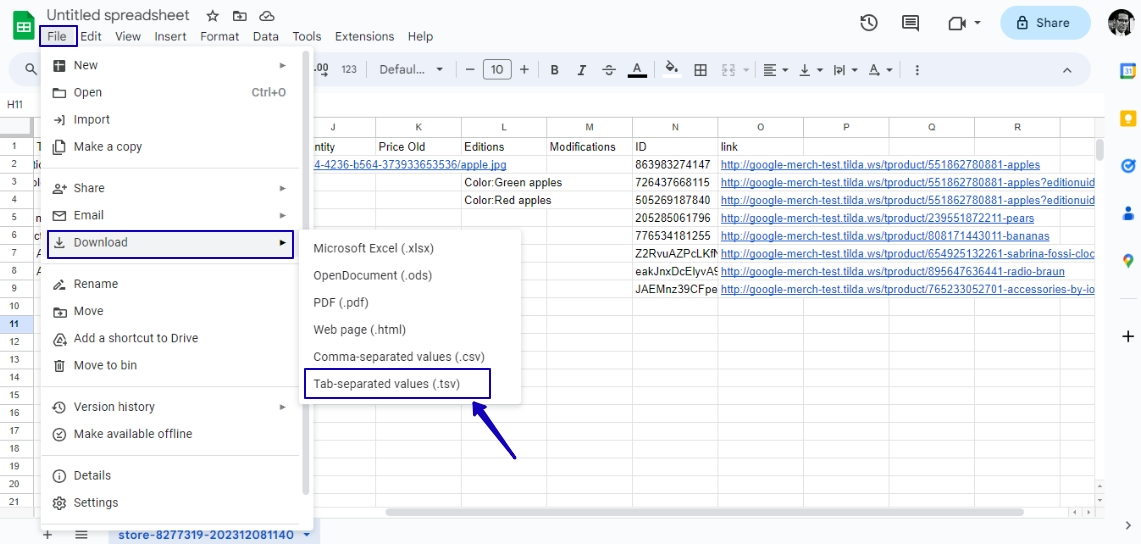
W ten sposób otrzymasz plik z cennikiem w formacie TSV, który można zaimportować do Google Merchant Center.
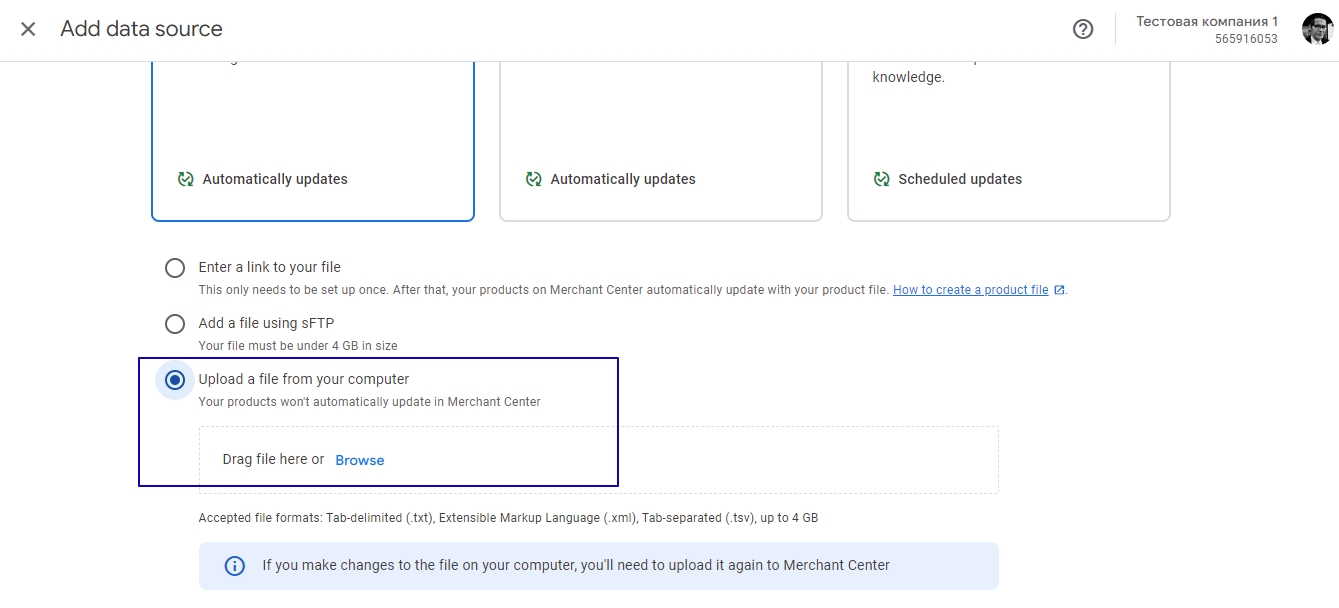
Wejdź na swoje konto w Google Merchant Center, otwórz sekcję „Produkty” → „Wszystkie produkty”, wybierz opcję „Dodaj produkty” → „Dodaj kolejne źródło produktów” → „Prześlij plik z komputera”, wybierz plik z cennikiem w formacie TSV, prześlij go i poczekaj, aż proces przesyłania się zakończy.
Podobne pytania

