
Tilda MerchantTilda 商品カタログをアップロードするにはどうすればよいですか?
Tilda 直接TSVファイルをダウンロードしてGoogle Merchant CenterにTilda できません。ただし、商品カタログをCSVファイルとしてダウンロードし、必要な形式に変換することは可能です。
Google Merchant Center用のTSVファイルを作成するには、以下の手順に従ってください。
1. カタログに移動し、3つの点のアイコンをクリックして、「商品リストをCSV形式でダウンロード」を選択します。

[追加オプション] を開き、区切り文字を「セミコロン」に設定し、[製品の URL をエクスポート] チェックボックスをオンにして、[エクスポート] をクリックします。

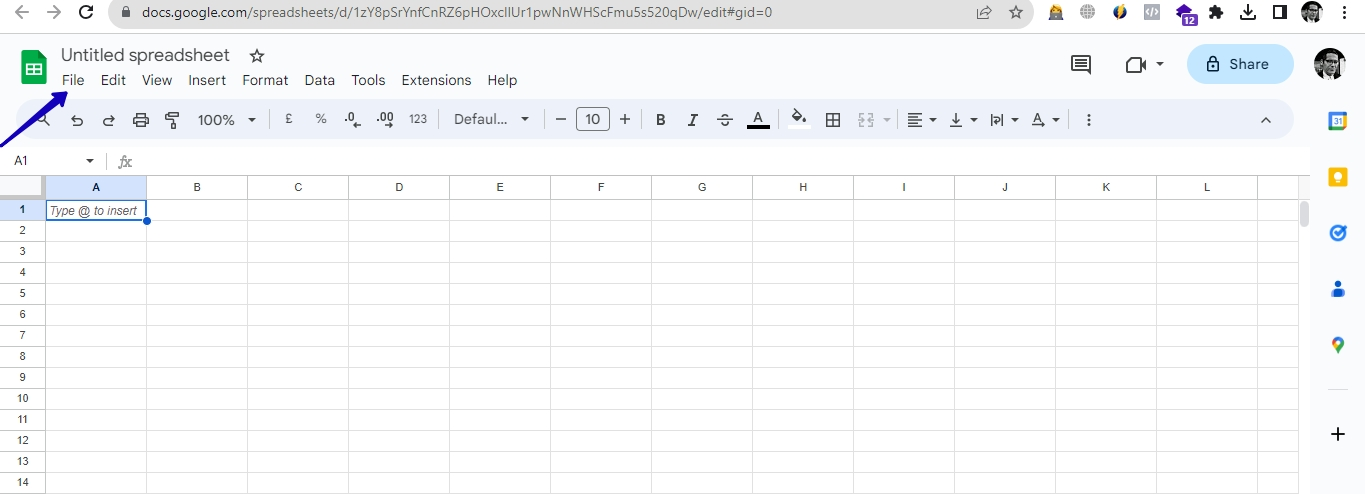
2. Google スプレッドシートを開き、「ファイル」→「インポート」→「アップロード」の順に選択し、「参照」をクリックして、商品カタログからエクスポートした CSV ファイルを選択します。
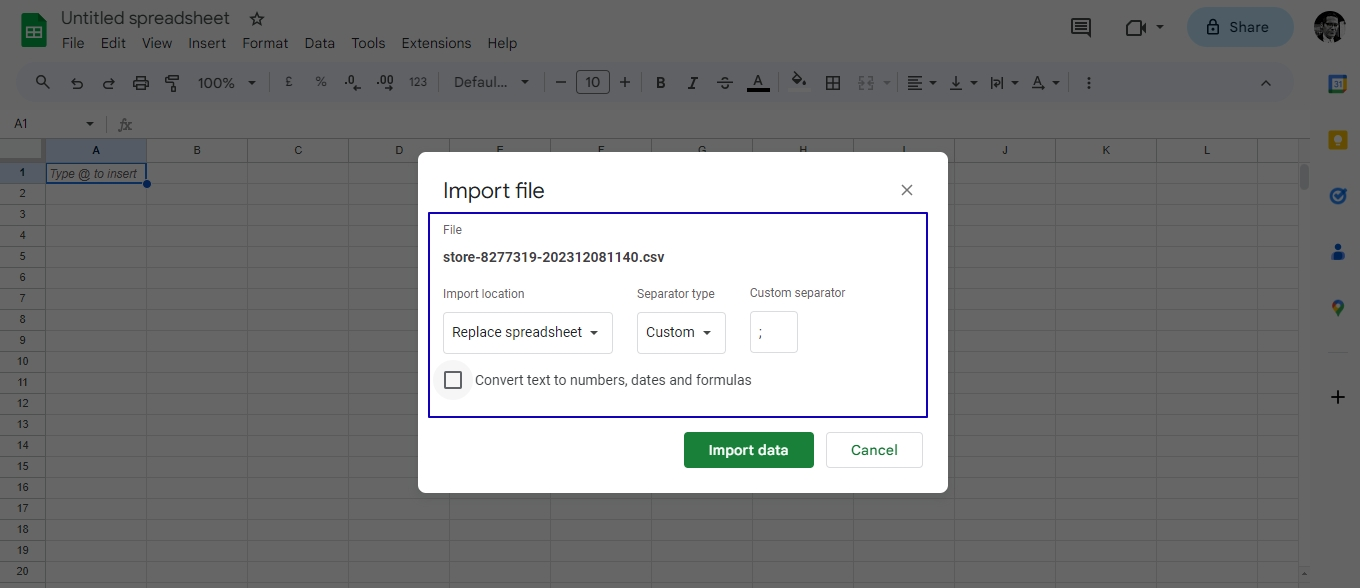
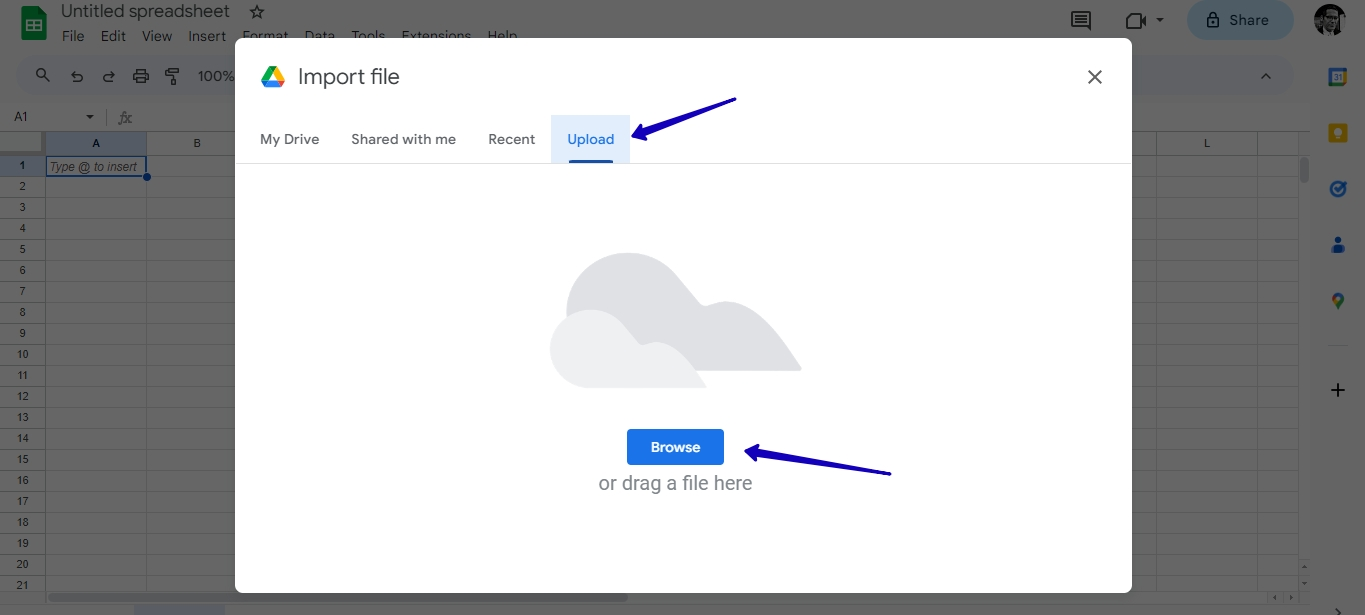 ファイルをインポートする前に、区切り文字の種類を「カスタム」に設定し、セミコロン「;」を入力してください。その後、「データのインポート」をクリックしてください。
CSV形式の価格リストをGoogleスプレッドシートにインポートしたら、Google Merchant Centerの商品データ仕様に合わせて、一部の列見出しを更新してください。例えば:
「Url」を「link」に名前を変更する
「Photo」というファイル名を「image_link」に変更する
「External ID」を「id」に名前を変更する
Google ヘルプセンターで、Google Merchant Center の商品データ仕様について詳しくご確認ください:https://support.google.com/merchants/answer/7052112?visit_id=638376210530781658-3321445628&rd=1
仕様を必ずよくお読みください。ファイルに余分な列が含まれている場合や、列名が間違っている場合、商品のアップロードにエラーが発生する可能性があります。
次に、「ファイル」→「ダウンロード」の順に選択し、.tsv形式を選択してください。
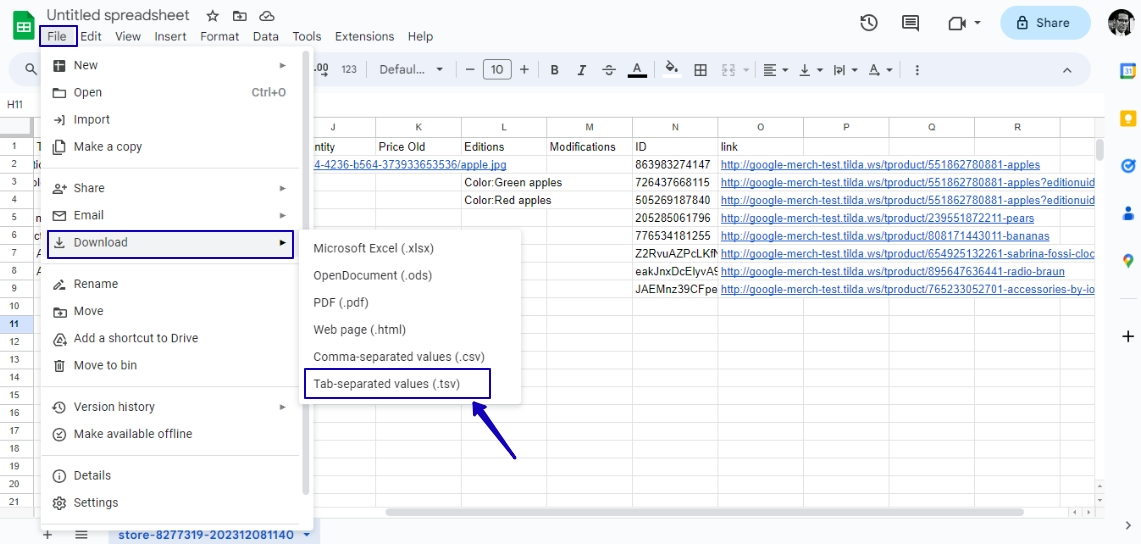
これにより、Google Merchant Center にインポート可能な TSV 形式の価格リストファイルが生成されます。
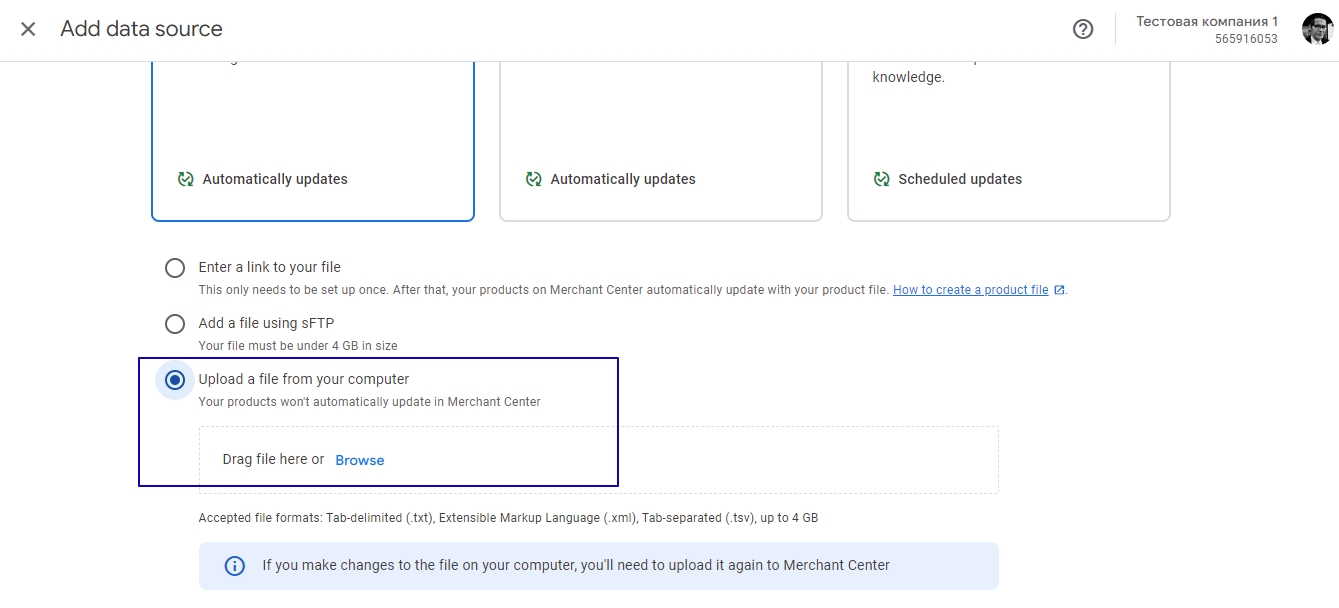
Google Merchant Center アカウントにアクセスし、「商品」→「すべての商品」を開き、「商品を追加」→「別の商品ソースを追加」を選択します。次に、「コンピュータからファイルをアップロード」を選択し、TSV形式の価格リストファイルを選んでアップロードし、アップロードが完了するまでお待ちください。
類似の質問

