
Comment importer un catalogue de produits depuis Tilda Google Merchant Center ?
Il n'est pas possible de télécharger directement un fichier TSV depuis Tilda l'importer dans Google Merchant Center. Vous pouvez toutefois télécharger votre catalogue de produits au format CSV, puis le convertir au format requis.
Pour créer un fichier TSV destiné à Google Merchant Center, procédez comme suit :
1. Accédez au catalogue, cliquez sur l'icône représentant trois points, puis sélectionnez « Télécharger la liste des produits au format CSV ».

Ouvrez les options supplémentaires, définissez le séparateur sur « ; », cochez la case « Exporter l'URL du produit », puis cliquez sur « Exporter ».

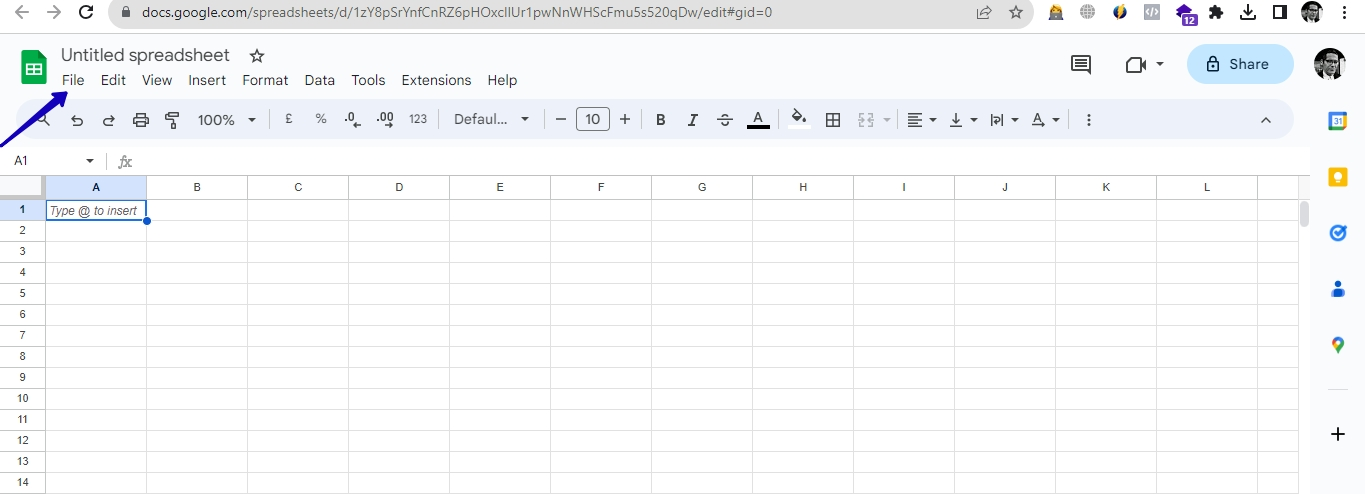
2. Ouvrez Google Sheets, allez dans Fichier → Importer → Importer un fichier, cliquez sur « Parcourir », puis sélectionnez le fichier CSV exporté depuis votre catalogue de produits.
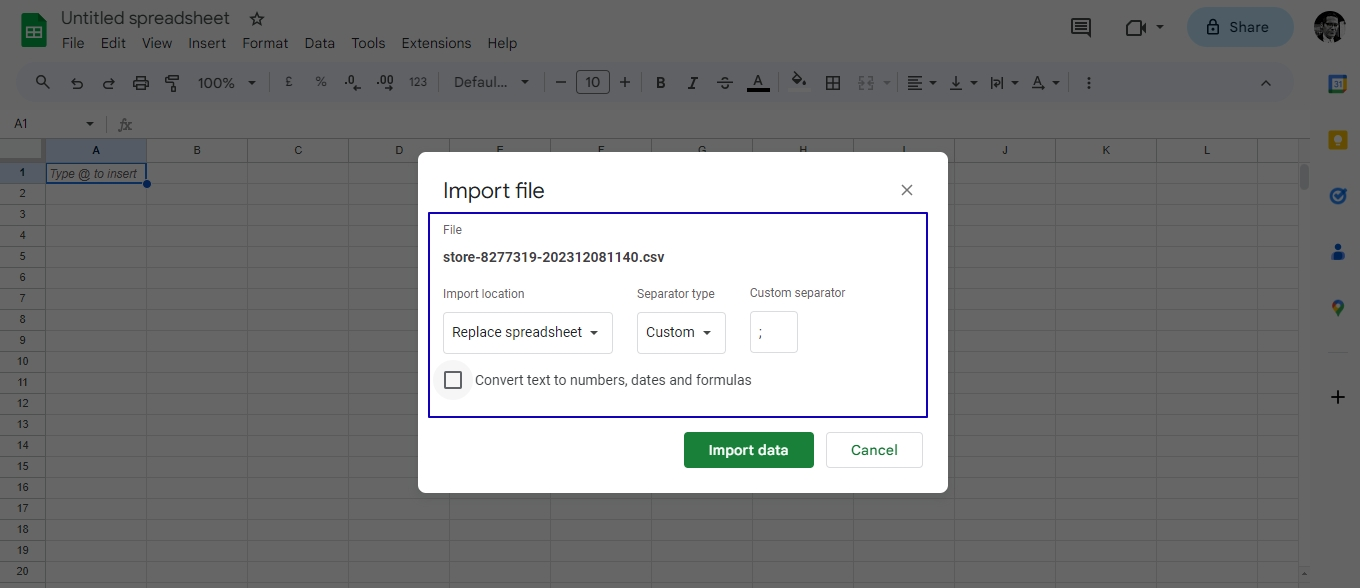
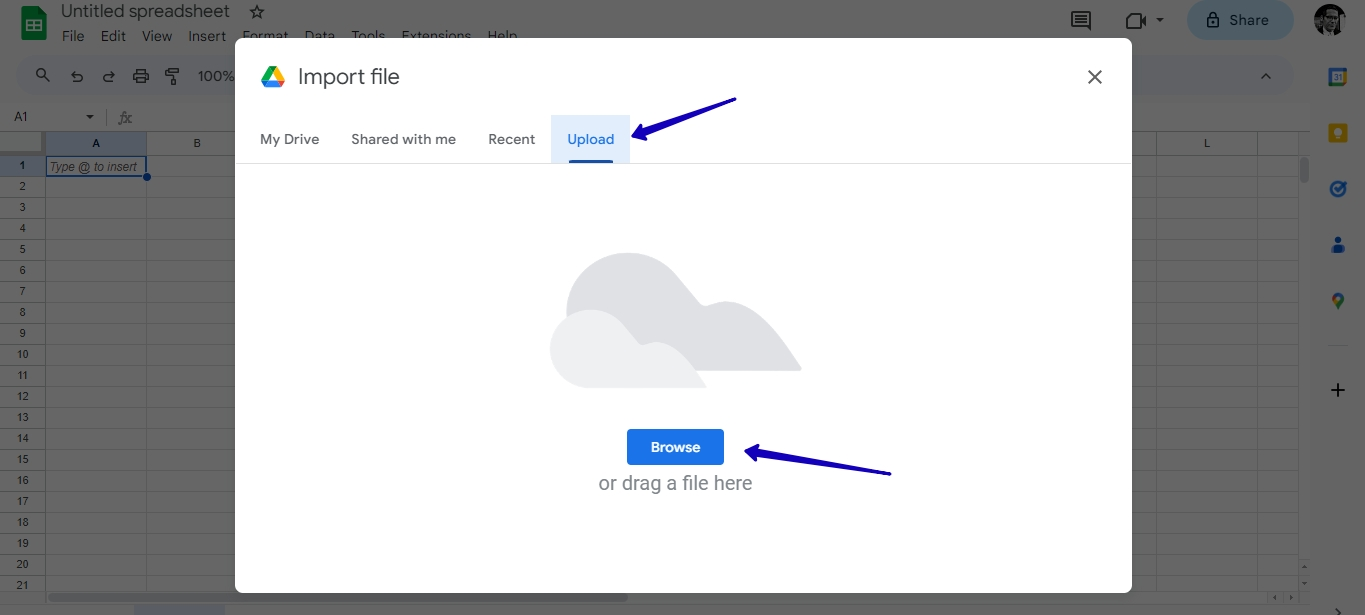 Avant d'importer le fichier, définissez le type de séparateur sur « personnalisé » et saisissez un point-virgule : ;. Cliquez ensuite sur « Importer les données ».
Une fois la liste de prix au format CSV importée dans Google Sheets, modifiez certains en-têtes de colonnes afin qu'ils soient conformes aux spécifications relatives aux données produit de Google Merchant Center. Par exemple :
Renommer l'URL pour créer un lien
Renommer la photo en « image_link »
Renommer « External ID » en « id »
Pour en savoir plus sur les spécifications relatives aux données produit de Google Merchant Center, consultez le Centre d'aide de Google : https://support.google.com/merchants/answer/7052112?visit_id=638376210530781658-3321445628&rd=1
Veuillez lire attentivement le cahier des charges. Si le fichier contient des colonnes supplémentaires ou si les noms de colonnes sont incorrects, le téléchargement des produits risque de générer des erreurs.
Ensuite, allez dans Fichier → Télécharger et sélectionnez le format .tsv.
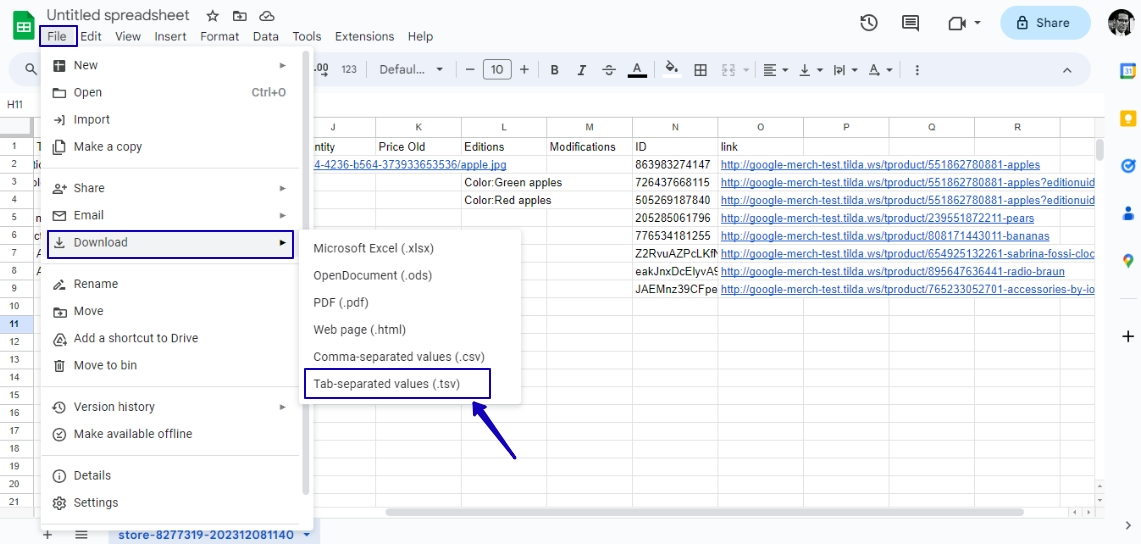
Vous obtiendrez ainsi un fichier TSV contenant la liste des prix, que vous pourrez importer dans Google Merchant Center.
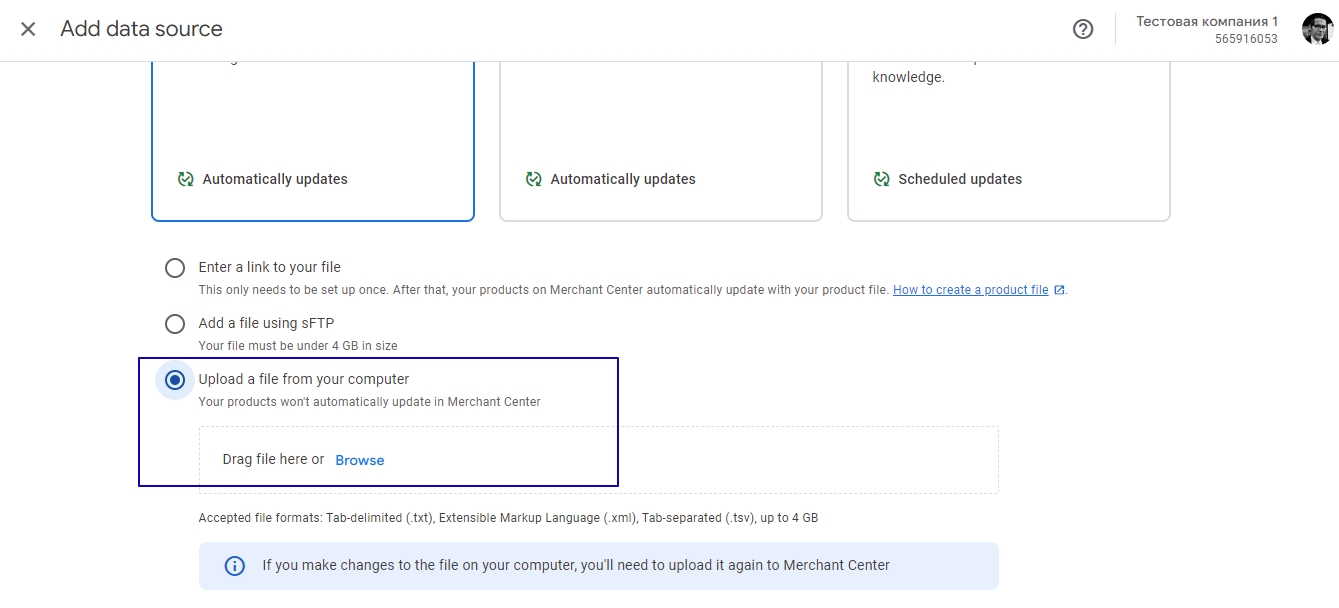
Accédez à votre compte Google Merchant Center, ouvrez la rubrique « Produits » → « Tous les produits », sélectionnez « Ajouter des produits » → « Ajouter une autre source de produits » → « Importer un fichier depuis votre ordinateur », choisissez le fichier de liste de prix au format TSV, importez-le, puis attendez que l'importation soit terminée.
Questions similaires

