
¿Cómo subir un catálogo de productos desde Tilda Google Merchant Center?
No es posible descargar un archivo TSV directamente desde Tilda subirlo a Google Merchant Center. Sin embargo, puedes descargar tu catálogo de productos como archivo CSV y convertirlo al formato requerido.
Para crear un archivo TSV para Google Merchant Center, sigue estos pasos:
1. Ve al catálogo, haz clic en el icono de los tres puntos y selecciona «Descargar la lista de productos en formato CSV».

Abre las opciones adicionales, configura el separador como «punto y coma», marca la casilla «Exportar URL del producto» y haz clic en «Exportar».

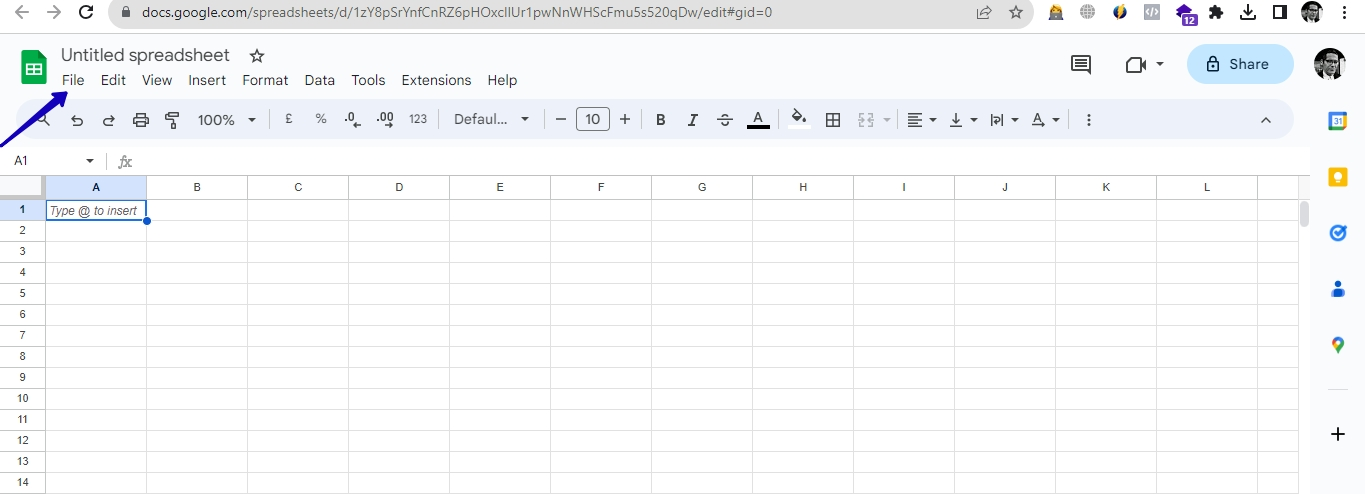
2. Abre Google Sheets, ve a «Archivo» → «Importar» → «Subir», haz clic en «Examinar» y selecciona el archivo CSV exportado desde tu catálogo de productos.
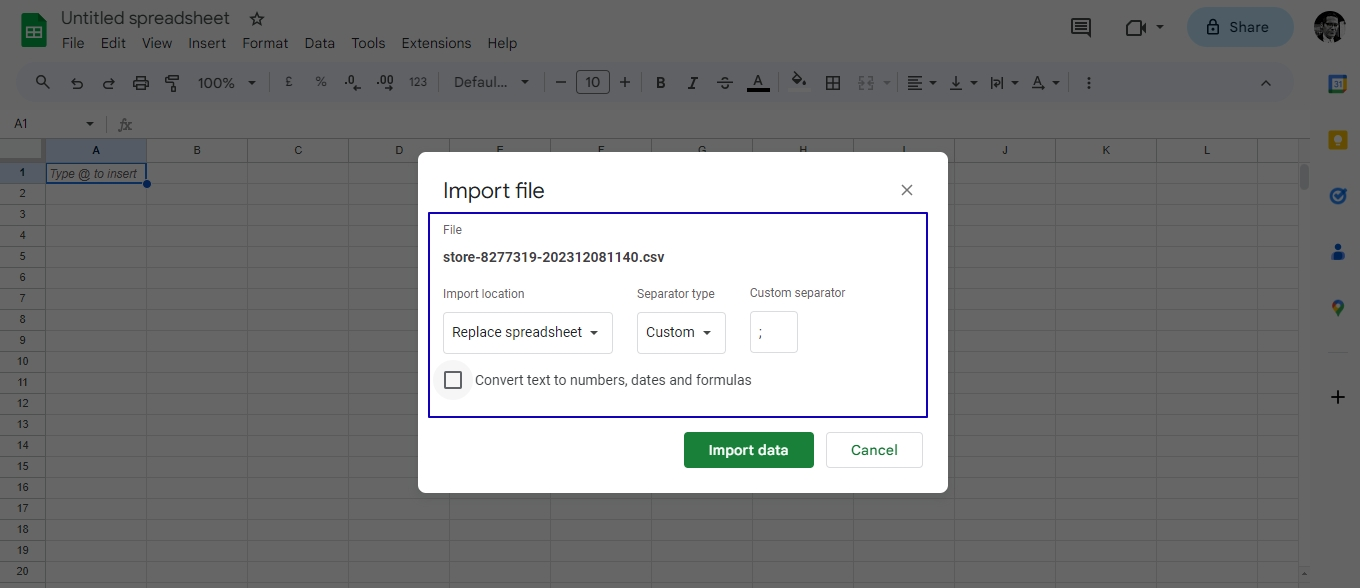
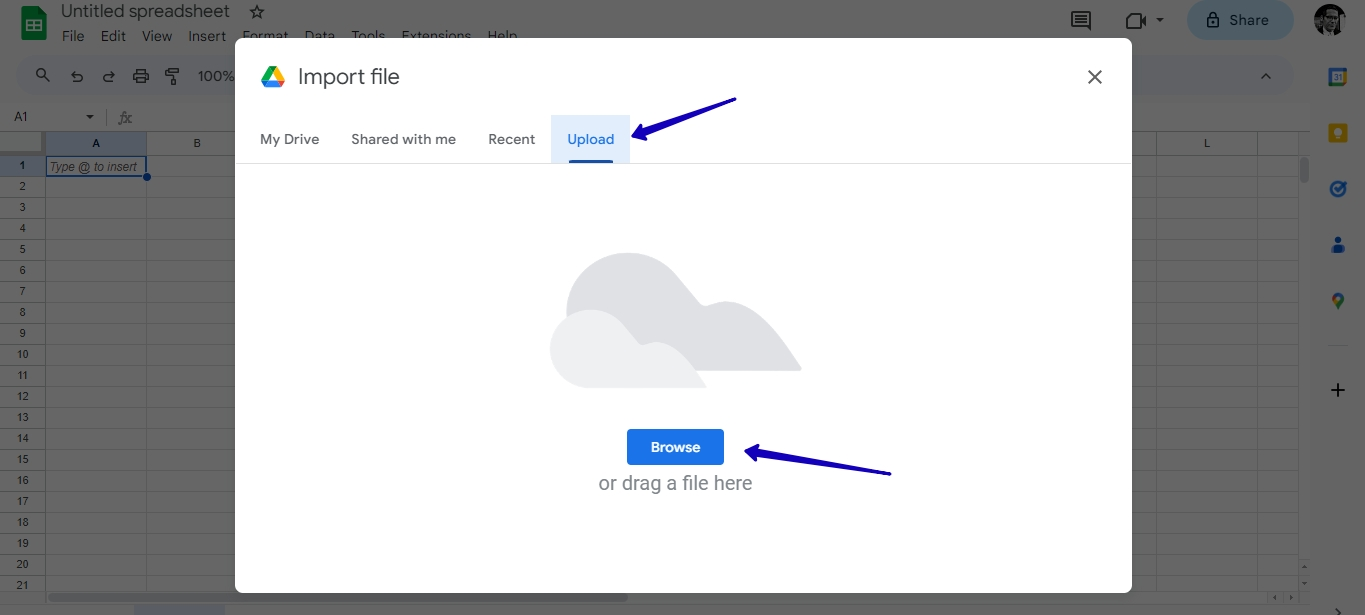 Antes de importar el archivo, configura el tipo de separador como «personalizado» e introduce un punto y coma: ;. A continuación, haz clic en «Importar datos».
Una vez importada la lista de precios en formato CSV a Google Sheets, actualiza algunos encabezados de columna para que se ajusten a las especificaciones de datos de productos de Google Merchant Center. Por ejemplo:
Cambiar el nombre de la URL por «link»
Cambiar el nombre de la foto a «image_link»
Cambiar el nombre de «External ID» por «id»
Para obtener más información sobre la especificación de datos de productos de Google Merchant Center, consulta el Centro de ayuda de Google: https://support.google.com/merchants/answer/7052112?visit_id=638376210530781658-3321445628&rd=1
Lee atentamente las especificaciones. Si el archivo contiene columnas adicionales o los nombres de las columnas son incorrectos, es posible que los productos se carguen con errores.
A continuación, ve a «Archivo» → «Descargar» y selecciona el formato .tsv.
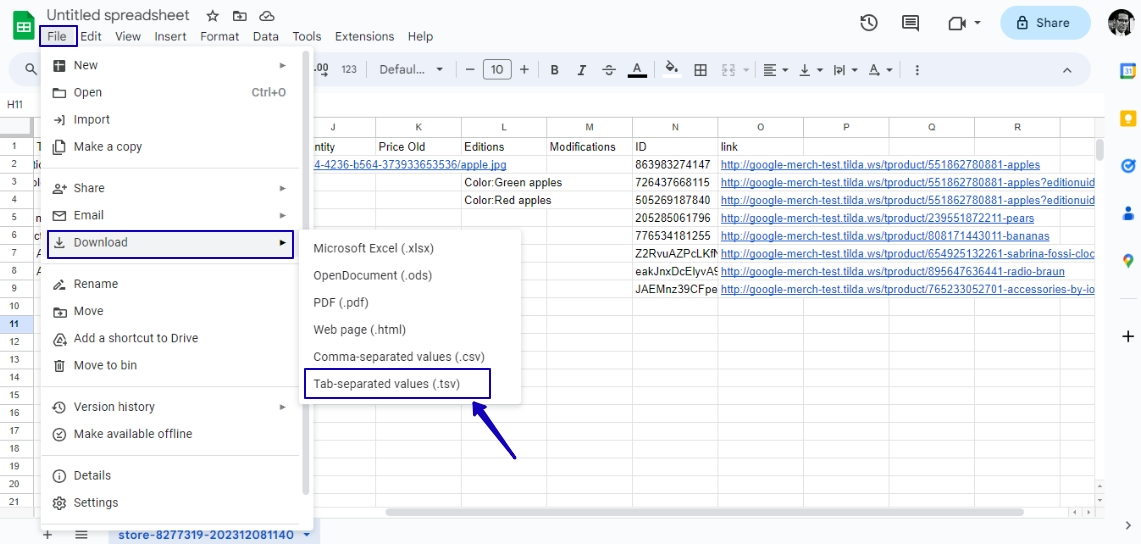
De este modo, obtendrás un archivo TSV con la lista de precios que podrás importar a Google Merchant Center.
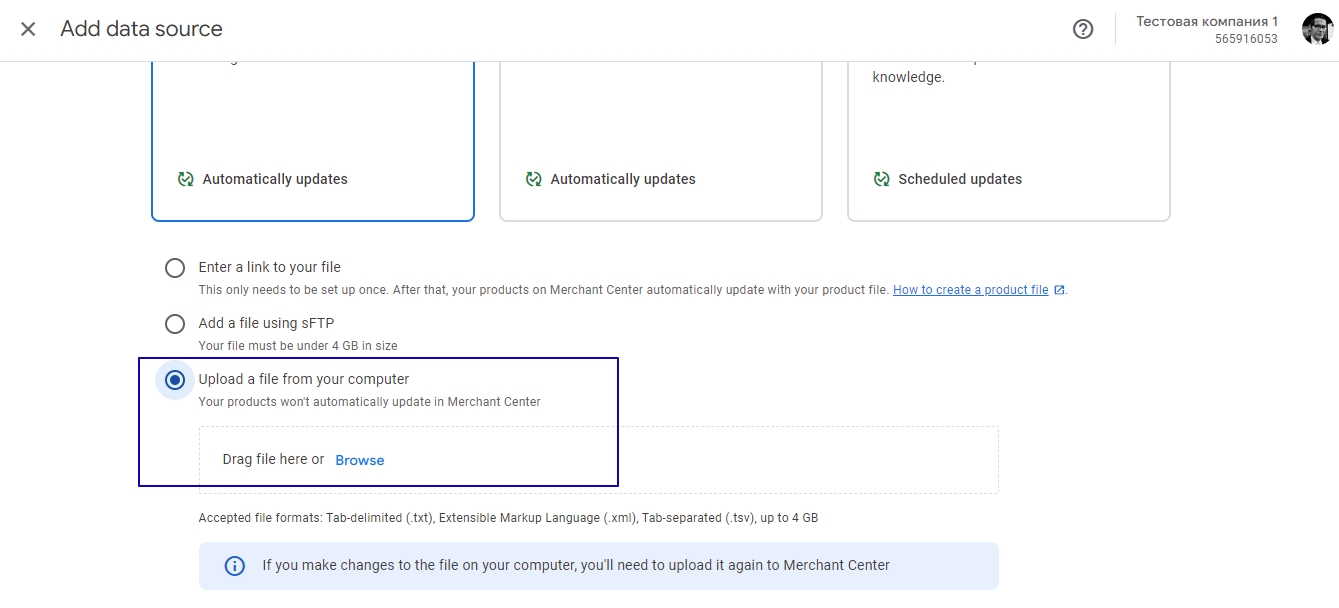
Accede a tu cuenta de Google Merchant Center, abre «Productos» → «Todos los productos», selecciona «Añadir productos» → «Añadir otra fuente de productos» → «Subir archivo desde tu ordenador», elige el archivo de la lista de precios en formato TSV, súbelo y espera a que se complete la subida.
Preguntas similares

