
Wie importiert man einen Figma-Entwurf auf eine Tilda ?
1. Klicken Sie in Ihrem Figma-Konto in der unteren Symbolleiste auf „Aktionen“ und wählen Sie die Registerkarte „Plugins & Widgets“ aus. Geben Sie in das Suchfeld den Namen des Plugins „Figma to Tilda “ ein und klicken Sie darauf oder fügen Sie das Plugin über den Link hinzu.
2. Klicken Sie auf die Schaltfläche „Ausführen“, um das Plugin zu aktivieren.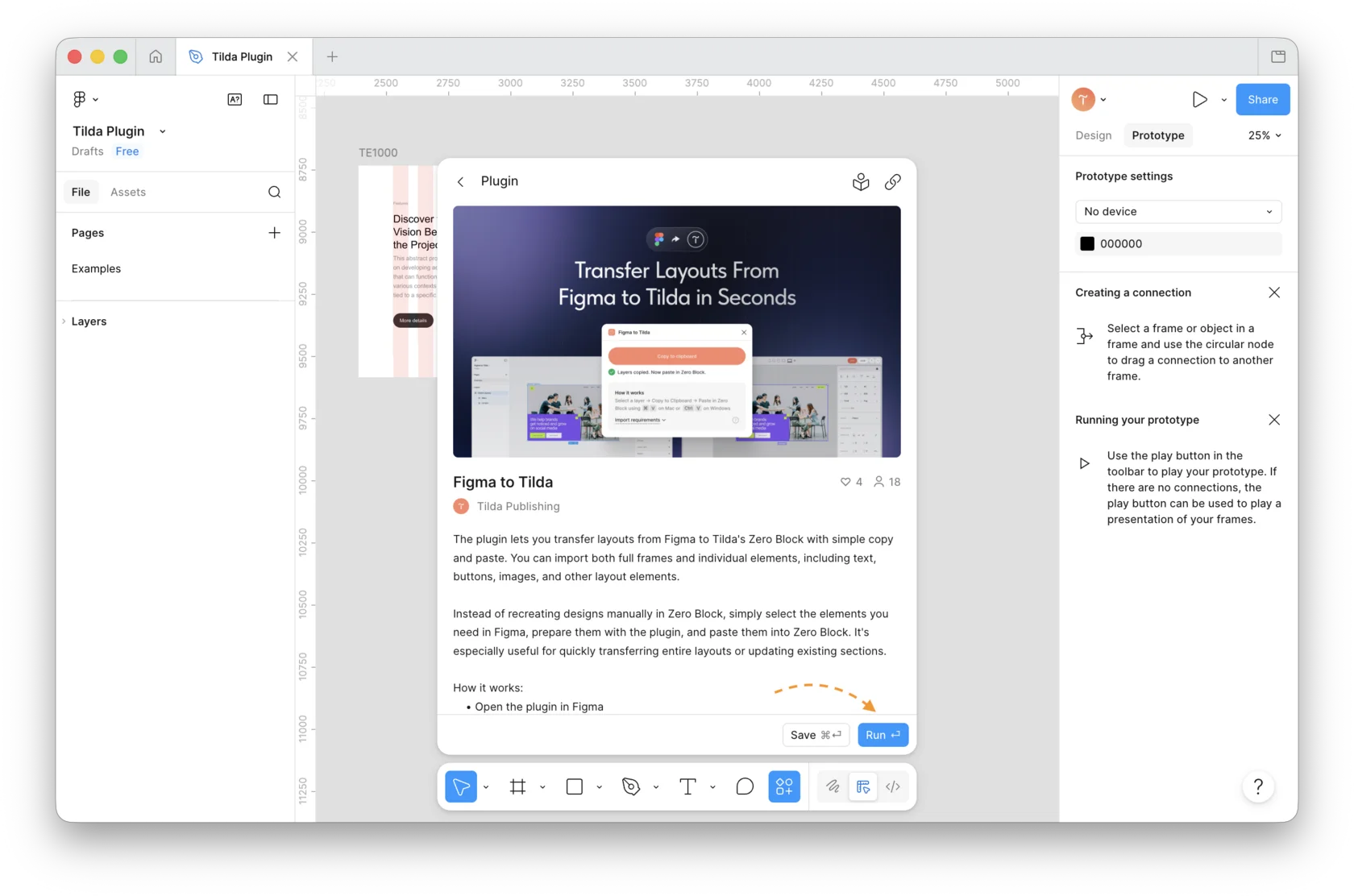
3. Nachdem Sie das Plugin hinzugefügt haben, wählen Sie die gewünschte Ebene im Layout aus. Die ausgewählte Ebene wird im Feld „Ausgewählte Ebenen“ des Plugin-Fensters angezeigt.
Beim Kopieren können Sie sowohl eine als auch mehrere Ebenen auswählen. Dabei kann es sich um den gesamten Stamm-Frame oder um ein einzelnes Element handeln – beispielsweise ein Bild, eine Schaltfläche oder einen Text.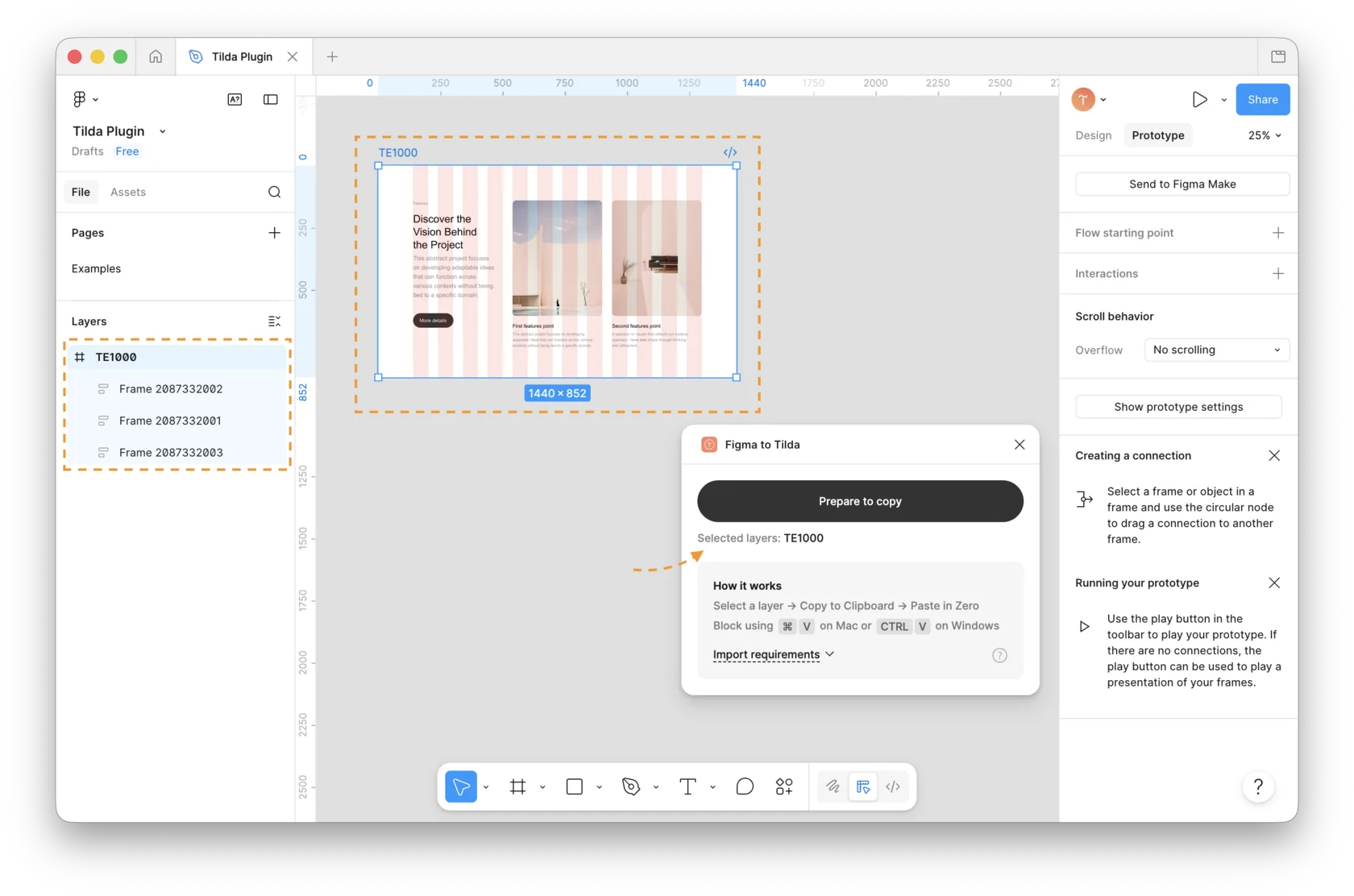
4. Klicken Sie im Plugin-Fenster auf die Zum Kopieren vorbereiten Schaltfläche, um die Ebenen für den Import vorzubereiten.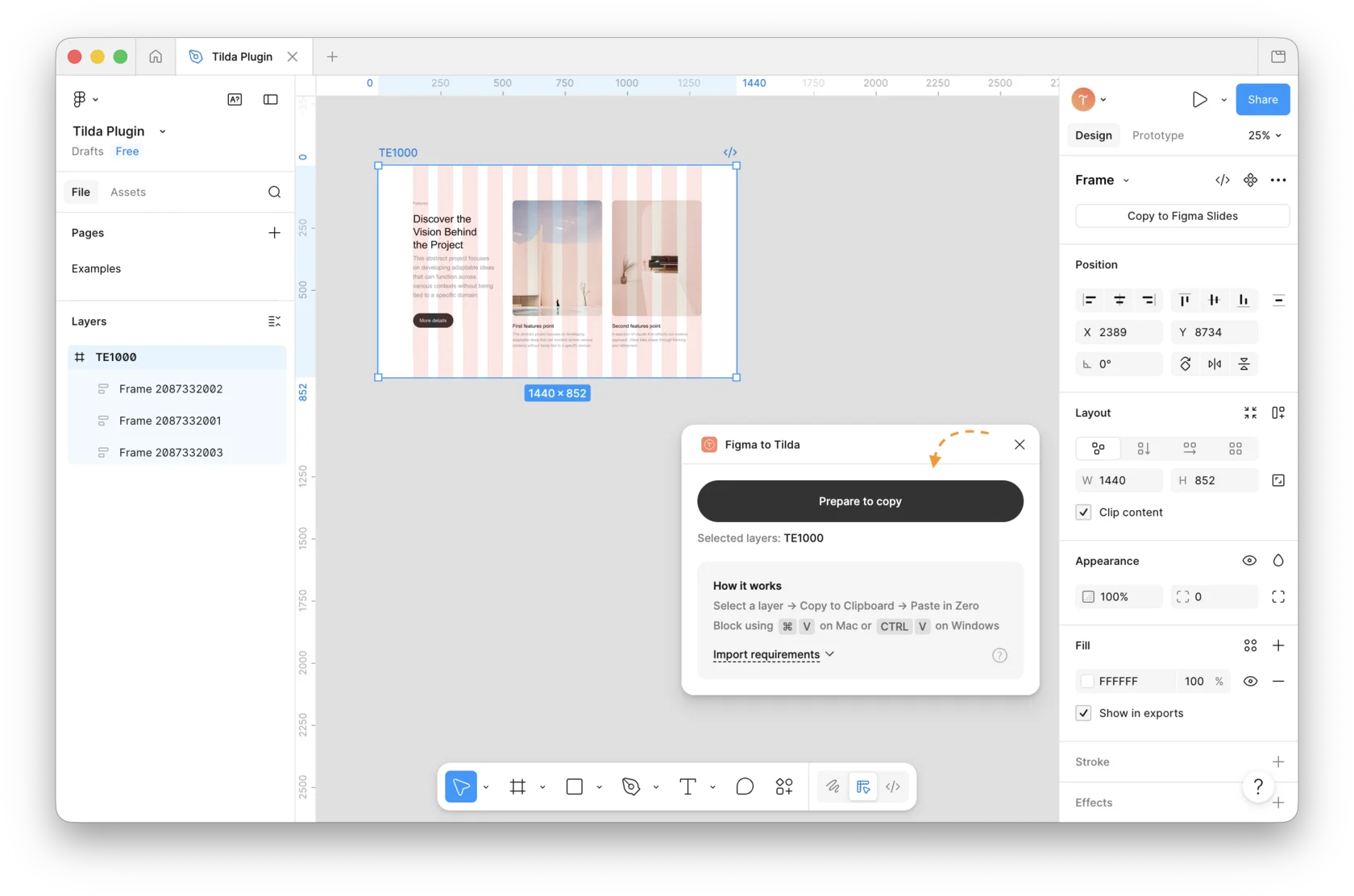
5. Wenn der Rahmen zum Import bereit ist, klicken Sie auf die Schaltfläche In die Zwischenablage kopieren Schaltfläche.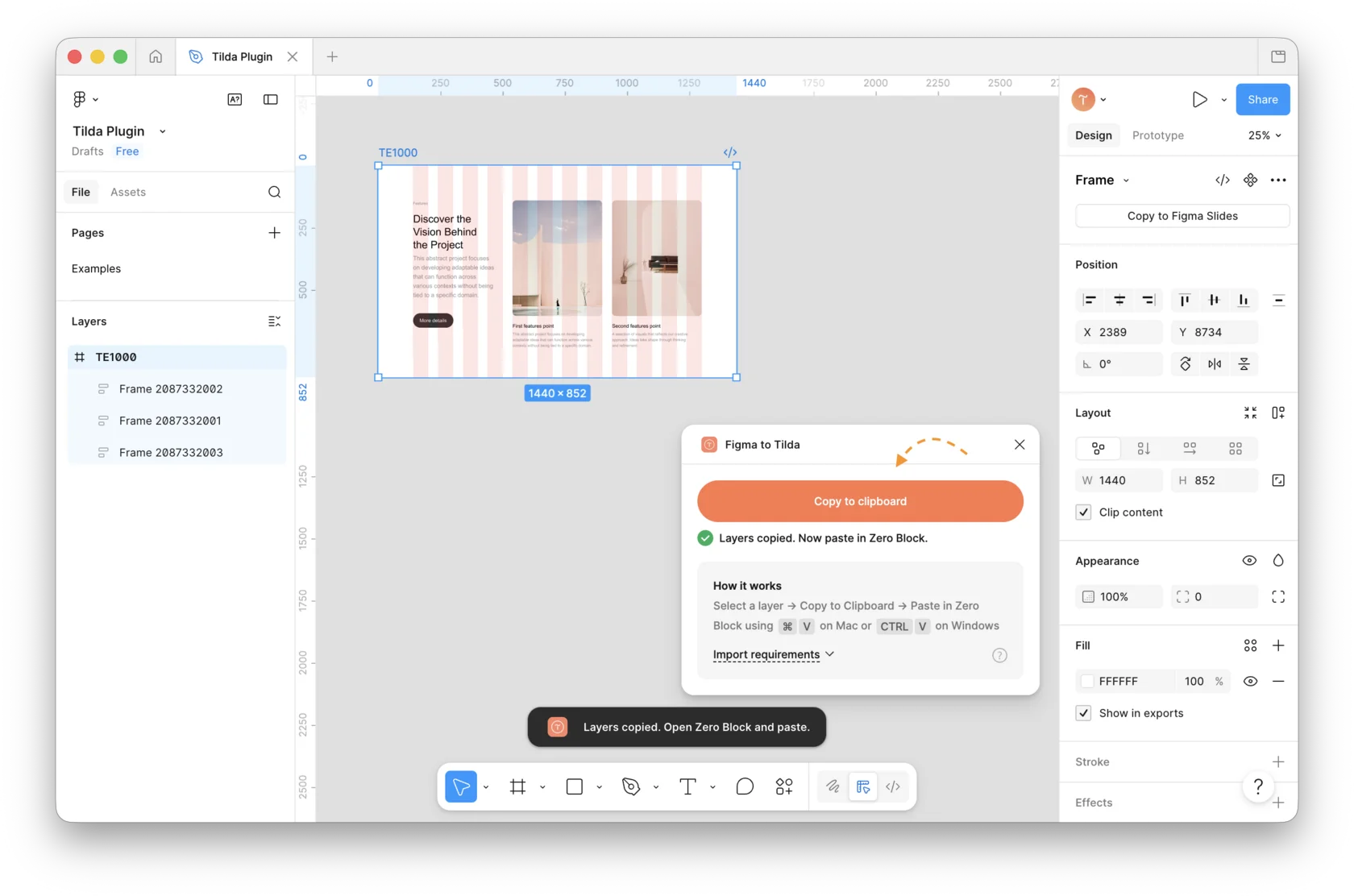
6. Gehen Sie zu „ Tilda “ → öffnen Sie „ Zero Block “ und klicken Sie auf die Tastenkombination: Strg+V unter Windows oder Befehl+V auf dem Mac, um den Rahmen einzufügen.
Informationen zu den Layout-Anforderungen finden Sie im Hilfe-Center – https://help.tilda.cc/zero/figma-import
Ähnliche Fragen

