
Wie lade ich einen Produktkatalog von Tilda das Google Merchant Center hoch?
Sie können keine TSV-Datei direkt aus Tilda herunterladen, Tilda sie in das Google Merchant Center hochzuladen. Sie können Ihren Produktkatalog jedoch als CSV-Datei herunterladen und in das erforderliche Format konvertieren.
Um eine TSV-Datei für das Google Merchant Center zu erstellen, gehen Sie wie folgt vor:
1. Gehen Sie zum Katalog, klicken Sie auf das Symbol mit den drei Punkten und wählen Sie „Produktliste als CSV herunterladen“ aus.

Öffnen Sie die zusätzlichen Optionen, legen Sie als Trennzeichen „Semikolon“ fest, aktivieren Sie das Kontrollkästchen „Produkt-URL exportieren“ und klicken Sie auf „Exportieren“.

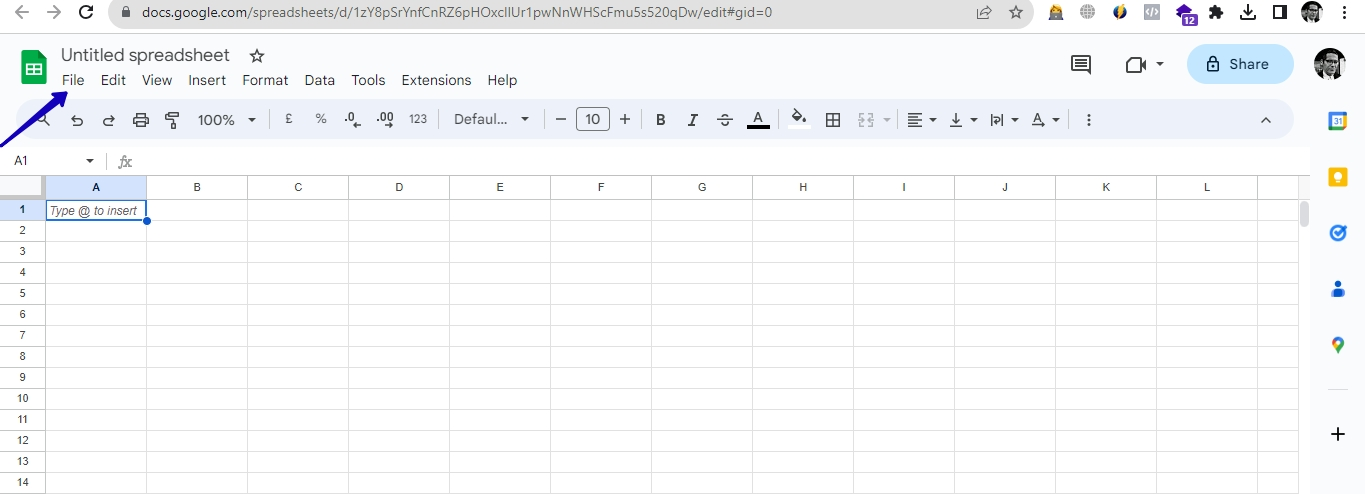
2. Öffnen Sie Google Tabellen, gehen Sie zu „Datei“ → „Importieren“ → „Hochladen“, klicken Sie auf „Durchsuchen“ und wählen Sie die aus Ihrem Produktkatalog exportierte CSV-Datei aus.
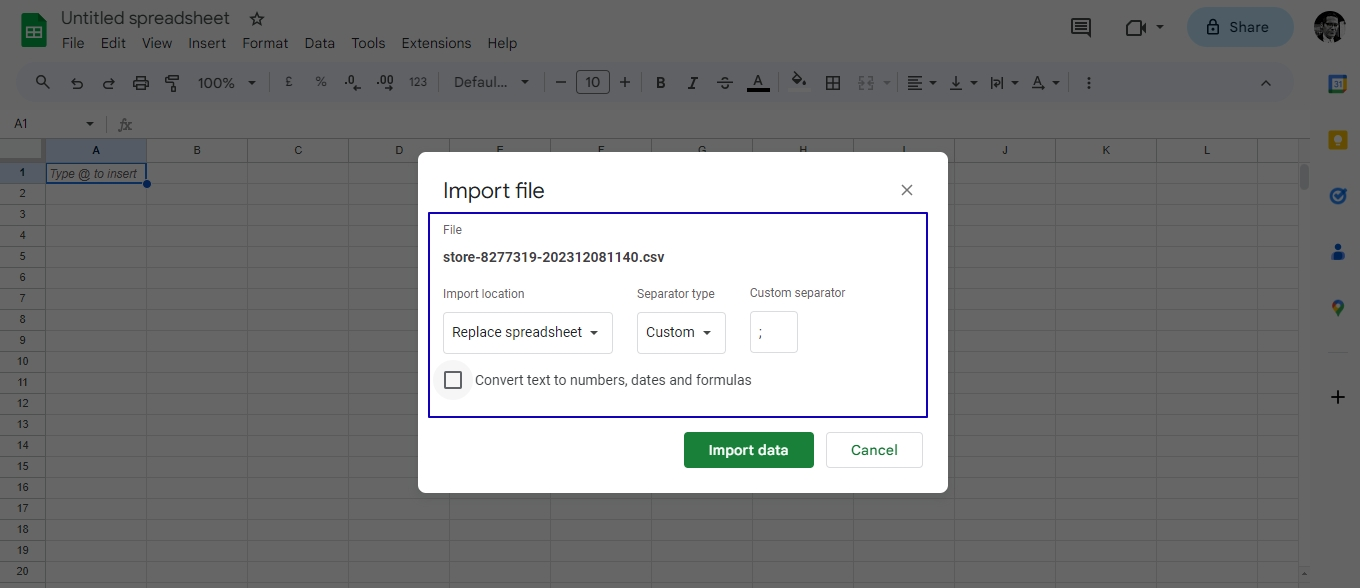
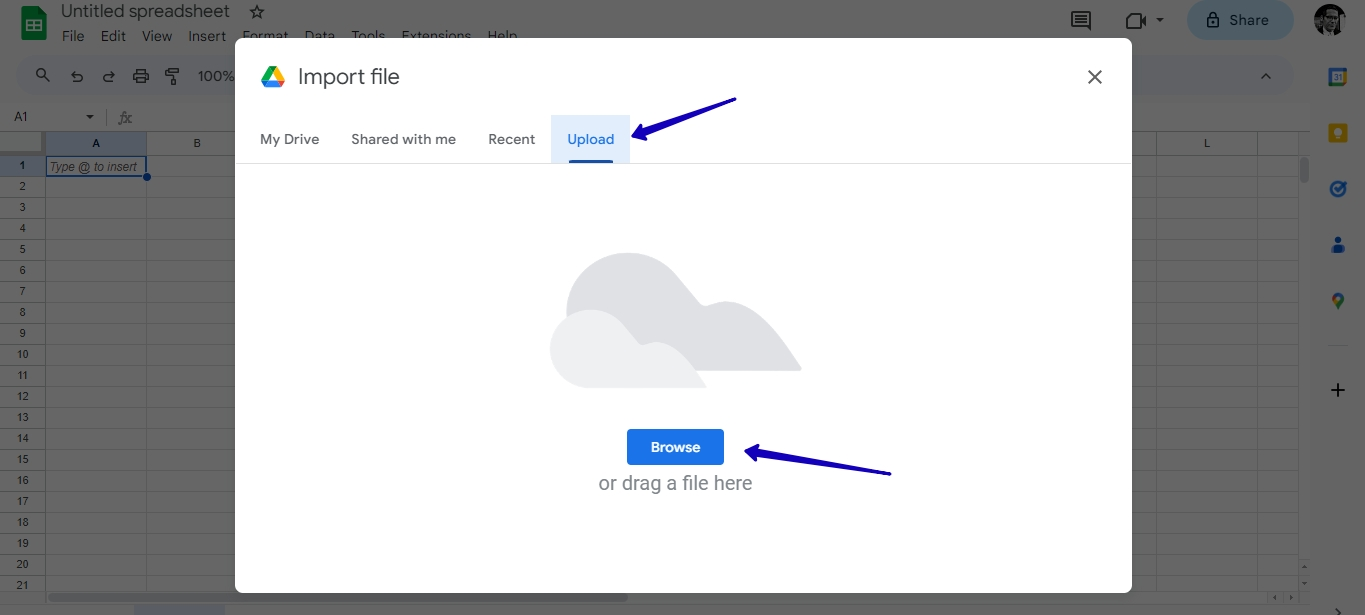 Bevor Sie die Datei importieren, stellen Sie den Trennzeichentyp auf „Benutzerdefiniert“ ein und geben Sie ein Semikolon ein: ;. Klicken Sie anschließend auf „Daten importieren“.
Nachdem die CSV-Preisliste in Google Tabellen importiert wurde, passen Sie einige Spaltenüberschriften so an, dass sie den Produktdatenspezifikationen des Google Merchant Center entsprechen. Zum Beispiel:
URL in „Link“ umbenennen
Foto in „image_link“ umbenennen
„Externe ID“ in „id“ umbenennen
Erfahren Sie mehr über die Produktdatenspezifikation des Google Merchant Center im Google-Hilfezentrum: https://support.google.com/merchants/answer/7052112?visit_id=638376210530781658-3321445628&rd=1
Bitte lesen Sie die Spezifikation sorgfältig durch. Wenn die Datei zusätzliche Spalten enthält oder die Spaltennamen falsch sind, kann es zu Fehlern beim Hochladen der Produkte kommen.
Gehen Sie anschließend auf „Datei“ → „Herunterladen“ und wählen Sie das .tsv-Format aus.
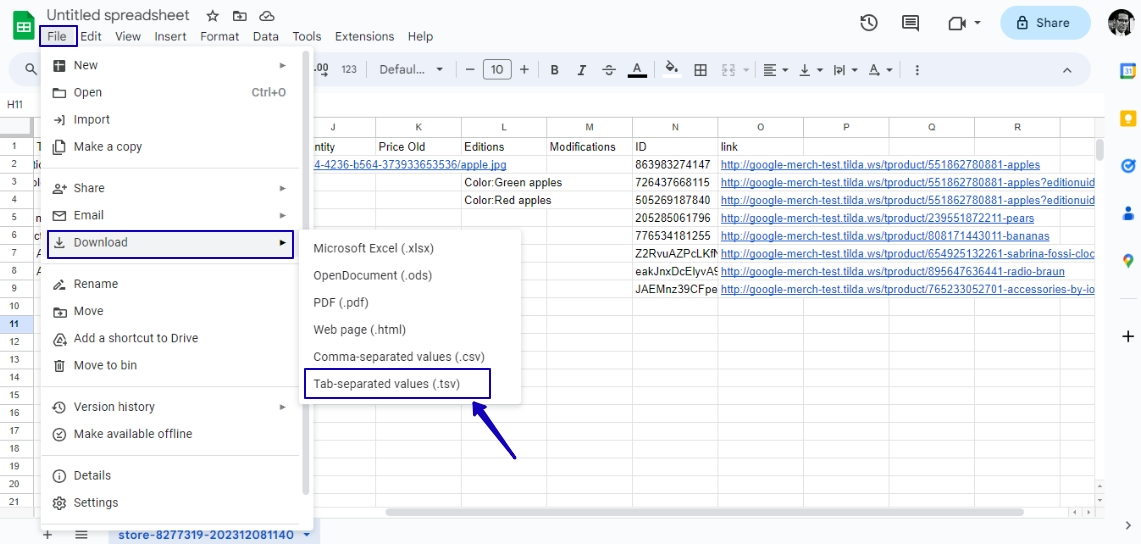
Dadurch erhalten Sie eine TSV-Preislistendatei, die in das Google Merchant Center importiert werden kann.
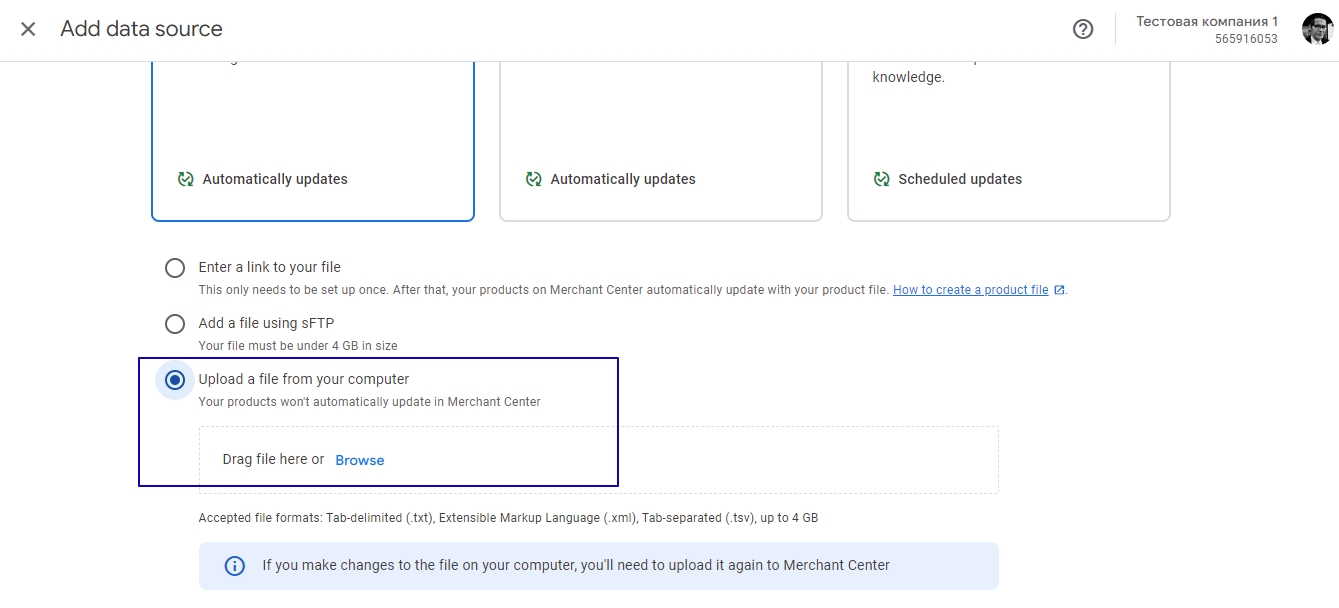
Rufen Sie Ihr Google Merchant Center-Konto auf, öffnen Sie „Produkte“ → „Alle Produkte“, wählen Sie „Produkte hinzufügen“ → „Weitere Produktquelle hinzufügen“ → „Datei von Ihrem Computer hochladen“, wählen Sie die TSV-Preislistendatei aus, laden Sie sie hoch und warten Sie, bis der Upload abgeschlossen ist.
Ähnliche Fragen

